Επεξεργασία Σημείου Φύλαξης
Για την επεξεργασία ενός σημείου φύλαξης, ή την εισαγωγή δεδομένων σε ένα νέο, ο διαχειριστής θα πρέπει να ακολουθήσει τα παρακάτω βήματα:
Βήμα 1ο
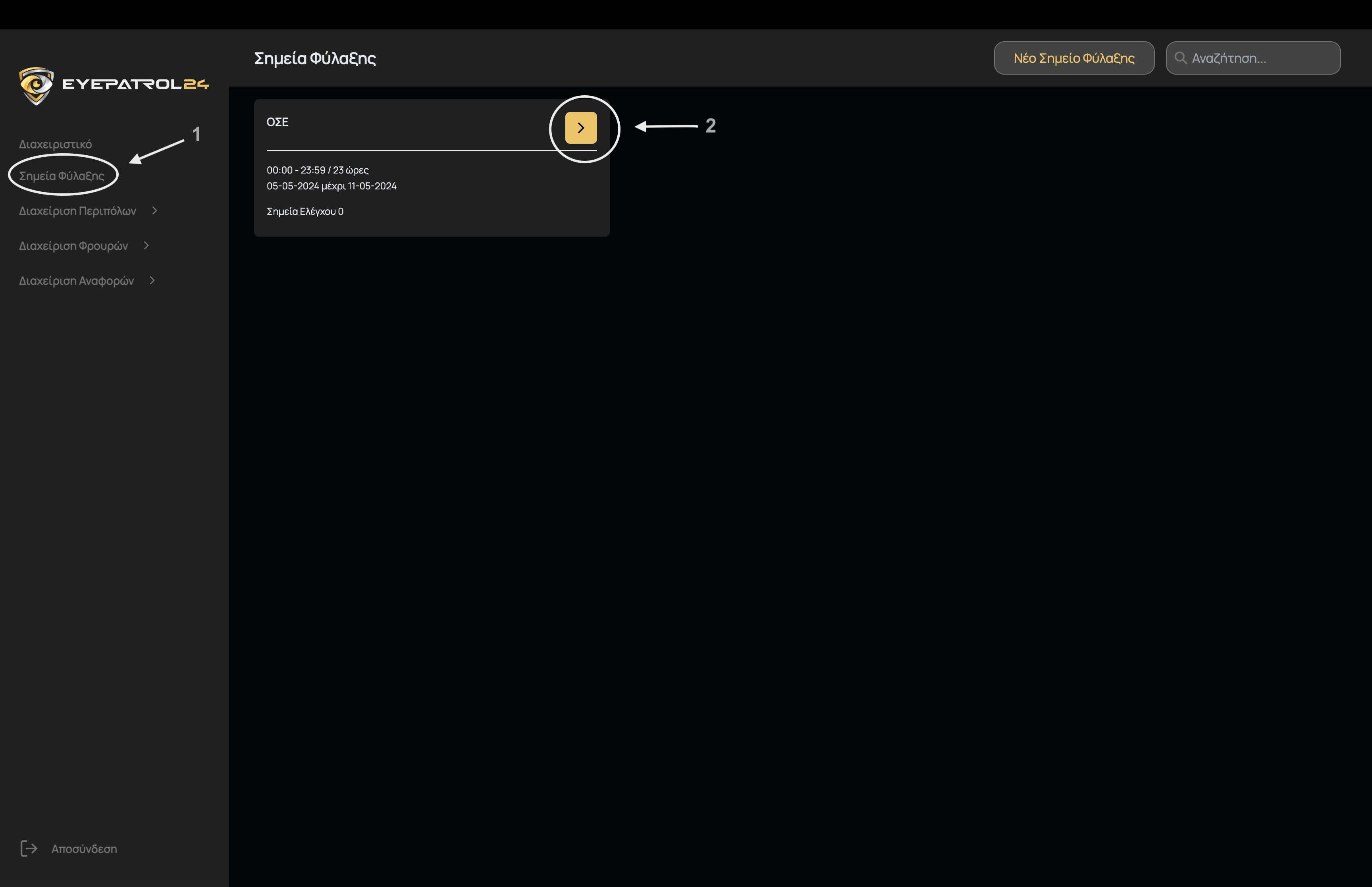
Aπό τον κύριο μενού που βρίσκεται στην αριστερή μπάρα της οθόνης, ο διαχειριστής επιλέγει «Σημείο Φύλαξης» για να μεταφερθεί στην οθόνη προβολής των σημείων φύλαξης. Έπειτα επιλέγει το σημείο φύλαξης που επιθυμεί να επεξεργαστεί.
Βήμα 2ο
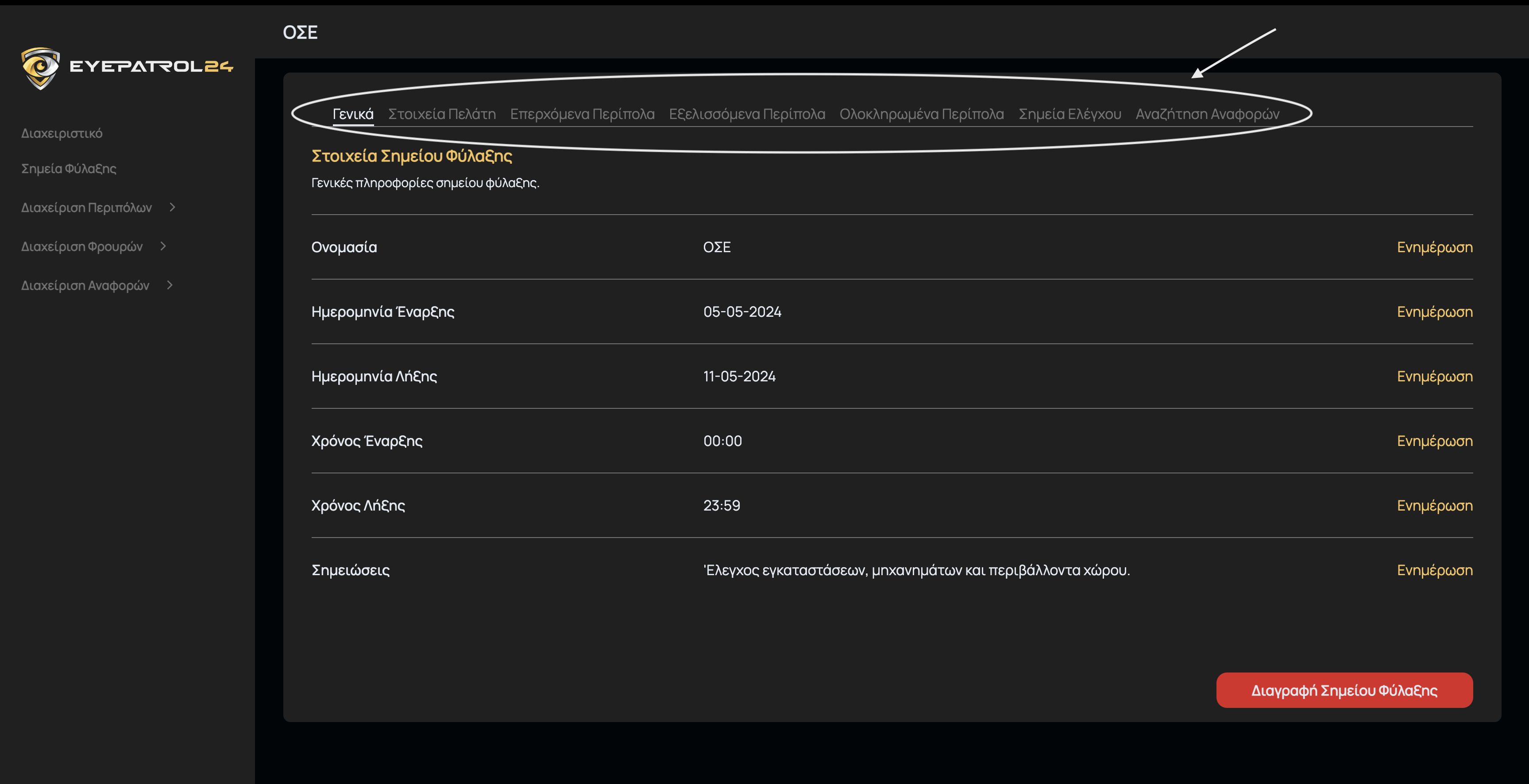
Στη συνέχεια ο φρουρός μεταφέρεται στην την καρτέλα του σημείου φύλαξης. Από την πάνω μπάρα της καρτέλας, επιλέγει το είδος της πληροφορίας που θέλει να επεξεργαστεί (γενικά στοιχεία, στοιχεία πελάτη, σημεία ελέγχου κλπ).
Εισαγωγή στοιχείων πελάτη
Βήμα 1ο
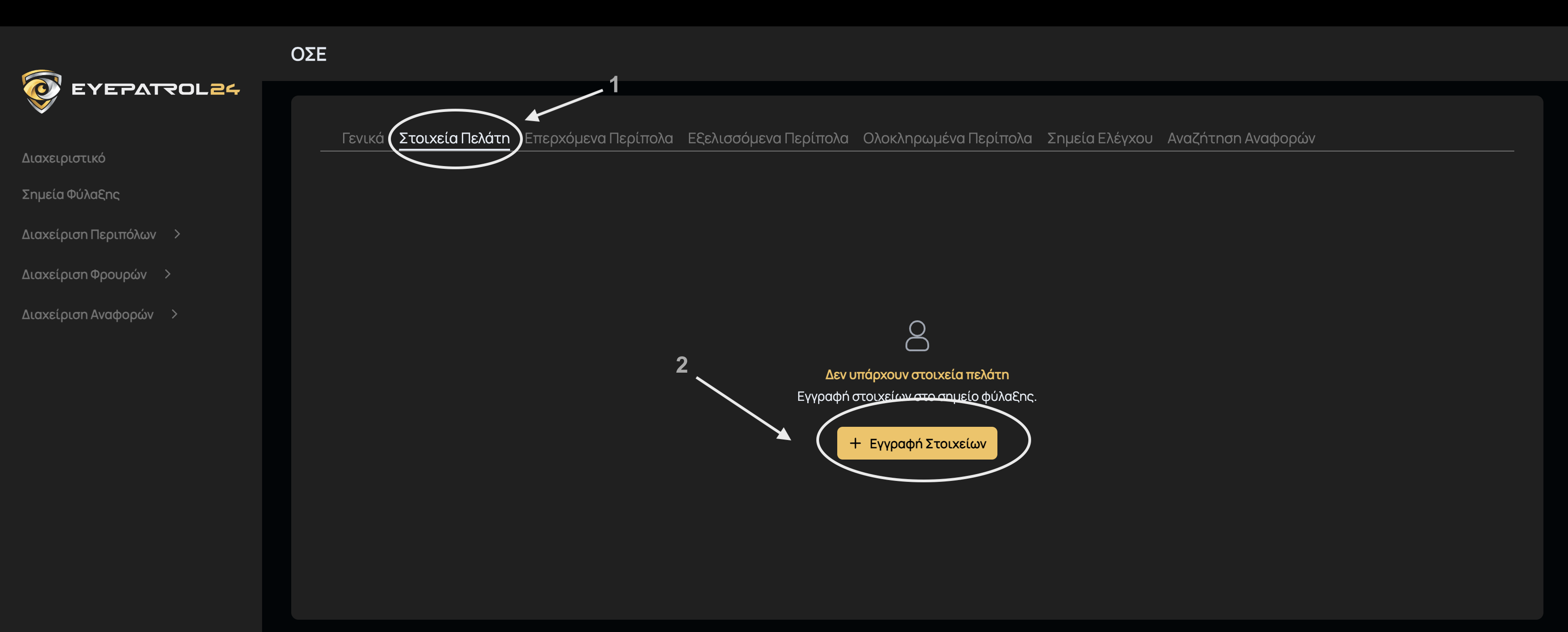
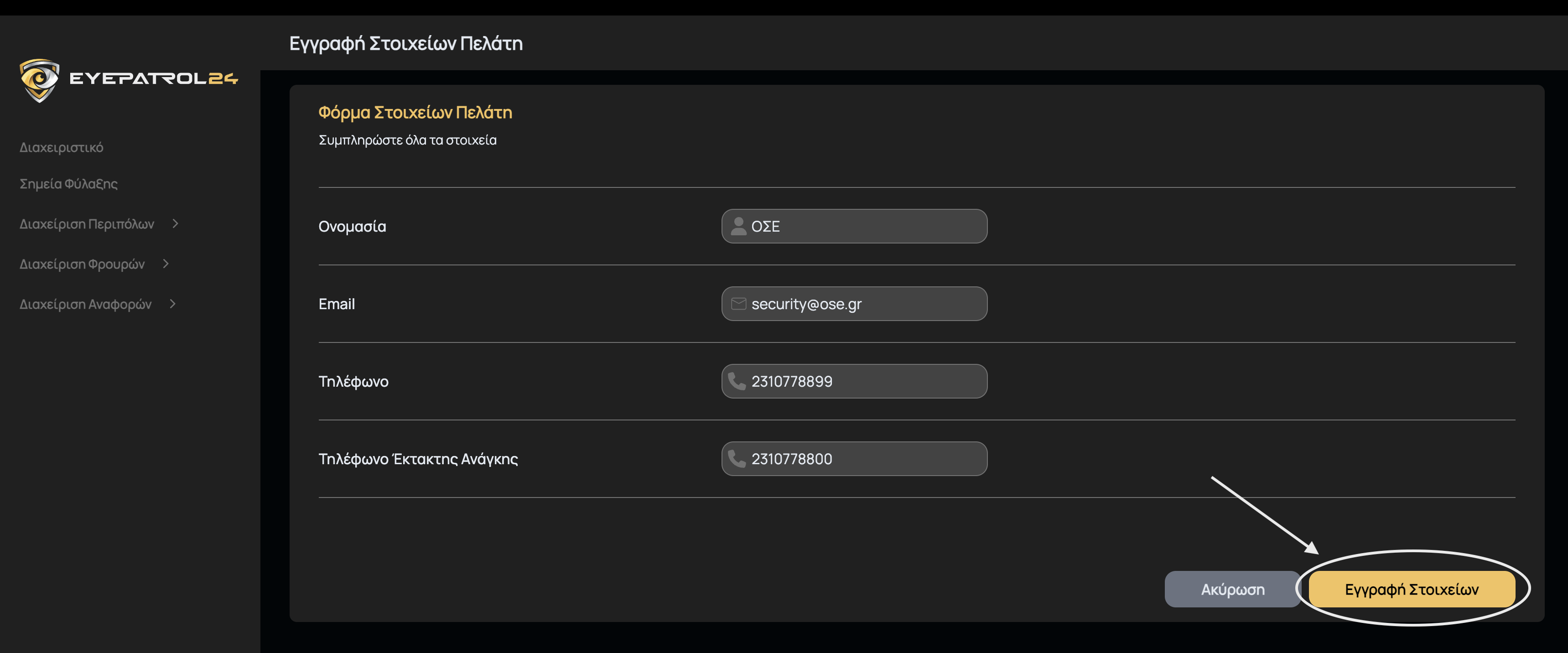
Από την πάνω μπάρα της καρτέλας ο διαχειριστής επιλέγει «Στοιχεία Πελάτη» και στη συνέχεια «Εγγραφή Στοιχείων».
Βήμα 2ο
Στη συνέχεια και τα στοιχεία του πελάτη. Το Email που θα εισάγει είναι αυτό που θα δέχεται τις αναφορές και το τηλέφωνο έκτακτης ανάγκης είναι αυτό στο οποίο θα γίνονται οι κλήσεις έκτακτης ανάγκης, μέσω της εφαρμογής κινητού από τον φρουρό. Για την ολοκλήρωση της εγγραφής και εφόσον έχουν εισαχθεί όλα τα στοιχεία, επιλέγει το πλήκτρο «Εγγραφή Στοιχείων».
Εισαγωγή σημείων ελέγχου
Βήμα 1ο
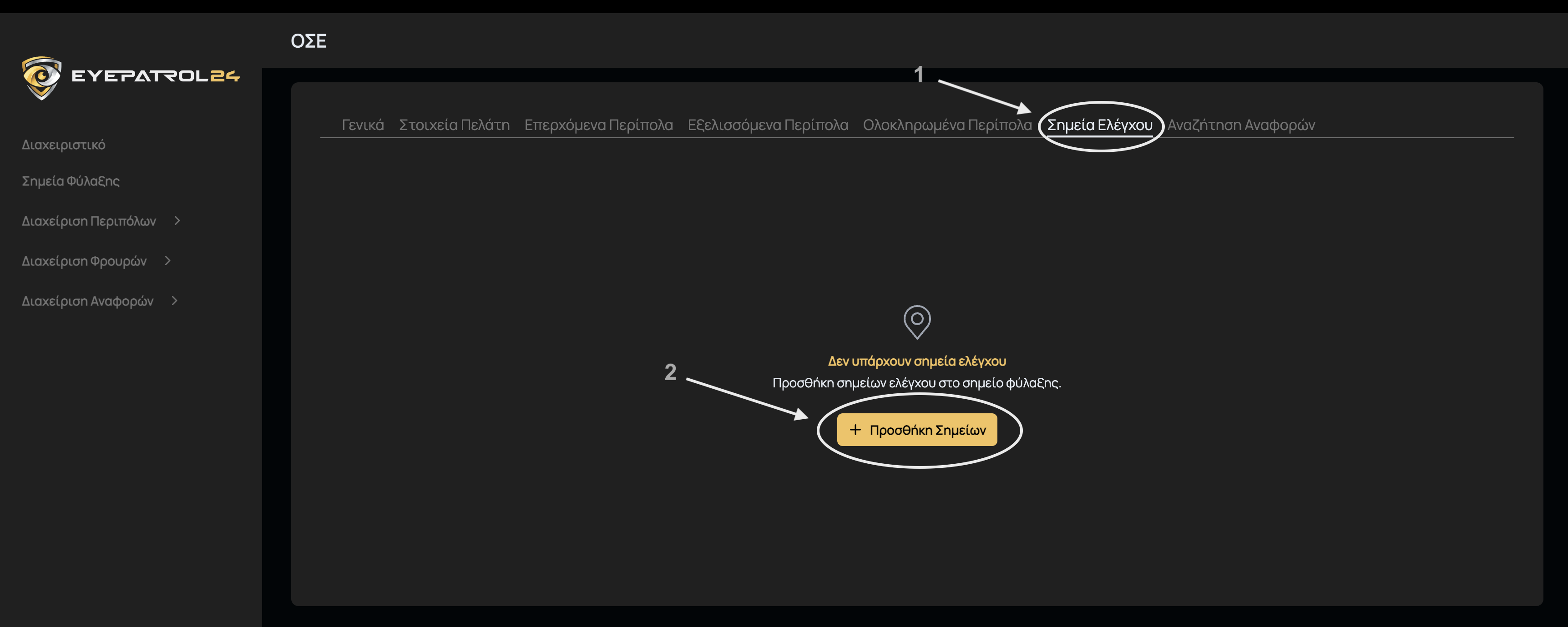
Από την πάνω μπάρα της καρτέλας ο διαχειριστής επιλέγει «Σημεία Ελέγχου» και στη συνέχεια «Προσθήκη Σημείων».
Βήμα 2ο
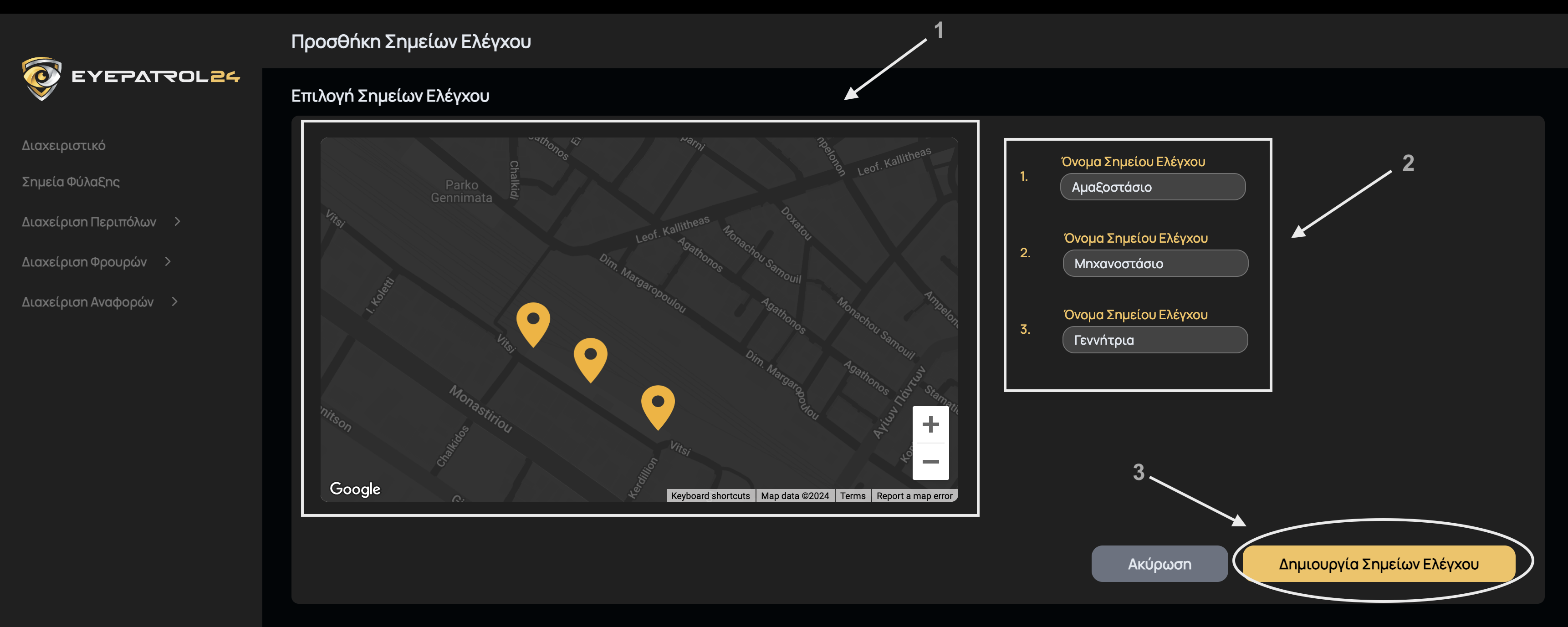
Στη συνέχεια θα εμφανιστεί η καρτέλα προσθήκης σημείων ελέγχου, στην οποία ο διαχειριστής επιλέγει από το χάρτη την τοποθεσία των σημείων και στο δεξί μέρος της καρτέλας εισάγει την ονομασία τους. Αφού ολοκληρώσει την εισαγωγή των σημείων επιλέγει «Δημιουργία Σημείων Ελέγχου».
Βήμα 3ο
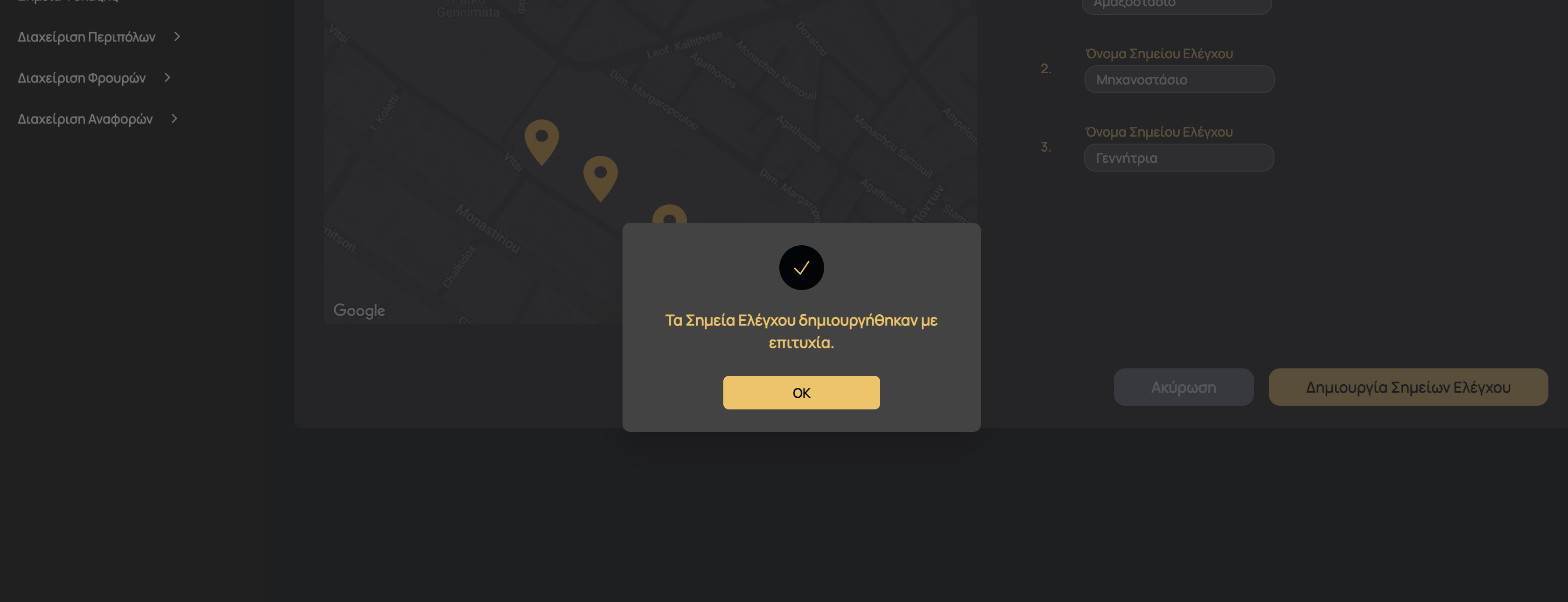
Τέλος θα εμφανιστεί το μήνυμα επιβεβαίωσης επιτυχούς δημιουργίας σημείων φύλαξης, στο οποίο επιλέγει «OK»
Εισαγωγή φρουρών
Βήμα 1ο
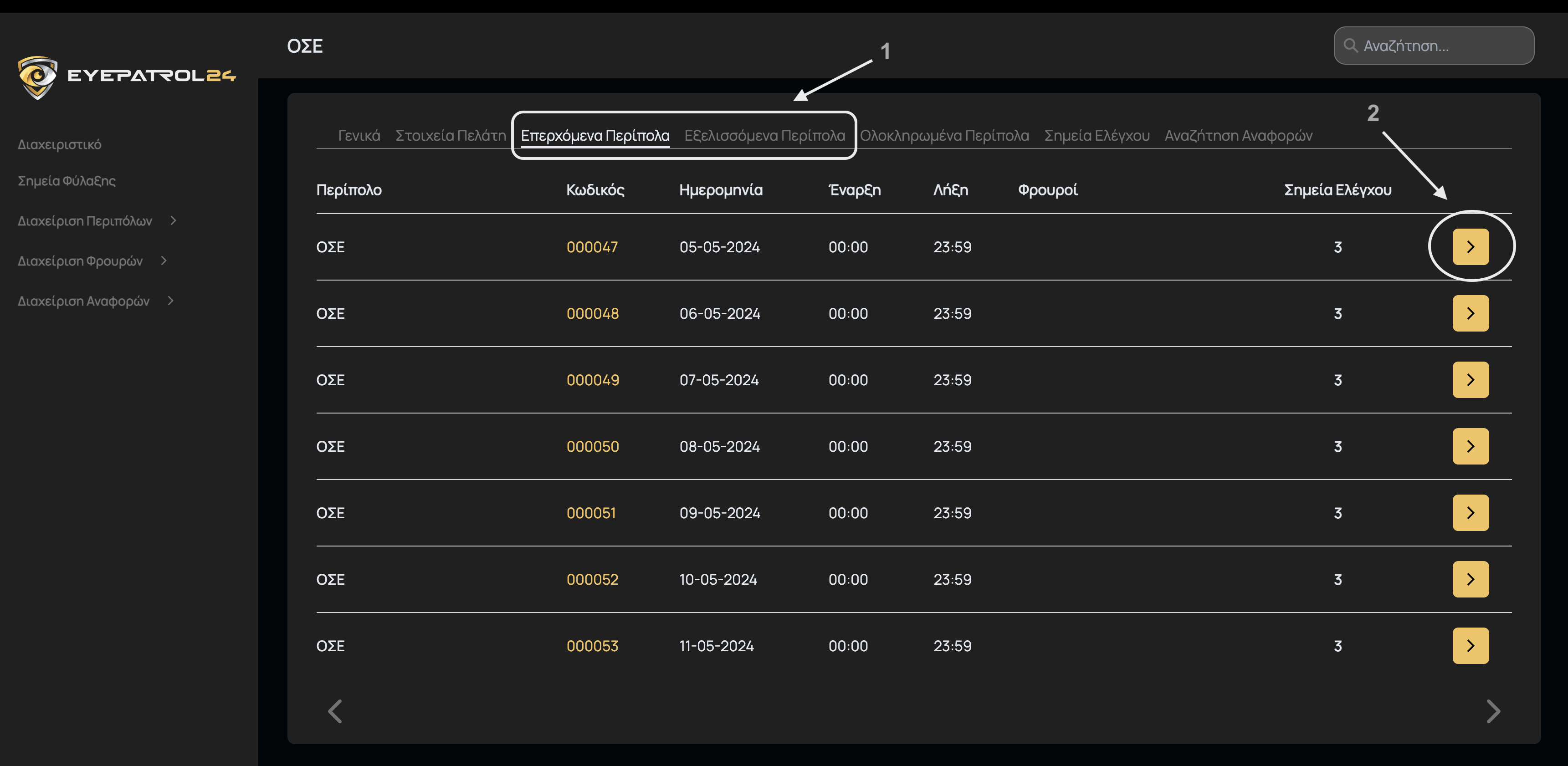
Από την πάνω μπάρα της καρτέλας ο διαχειριστής επιλέγει «Επερχόμενα Περίπολα» ή «Εξελισσόμενα Περίπολα» για την επεξεργασία των φρουρών σένα εξελισσόμενο περίπολο, και στη συνέχεια επιλέγει το περίπολο στο οποίο θέλει να επεξεργαστεί τους φρουρούς που συμμετέχουν σε αυτό.
Βήμα 2ο
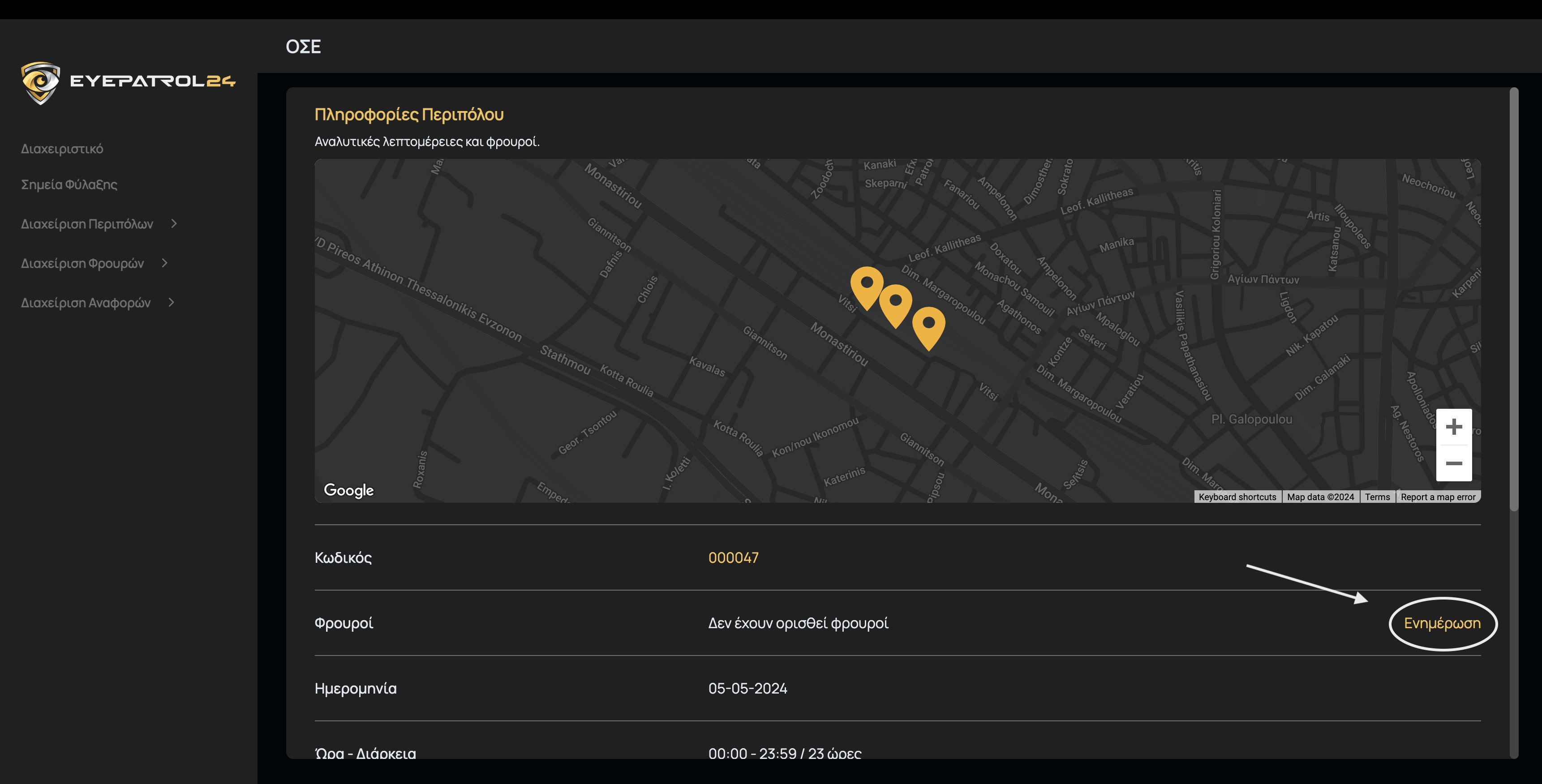
Στη συνέχεια θα εμφανιστεί η καρτέλα της περιπόλου, στην οποία ο διαχειριστής επιλέγει «Ενημέρωση» στη γραμμή Φρουροί.
Βήμα 3ο
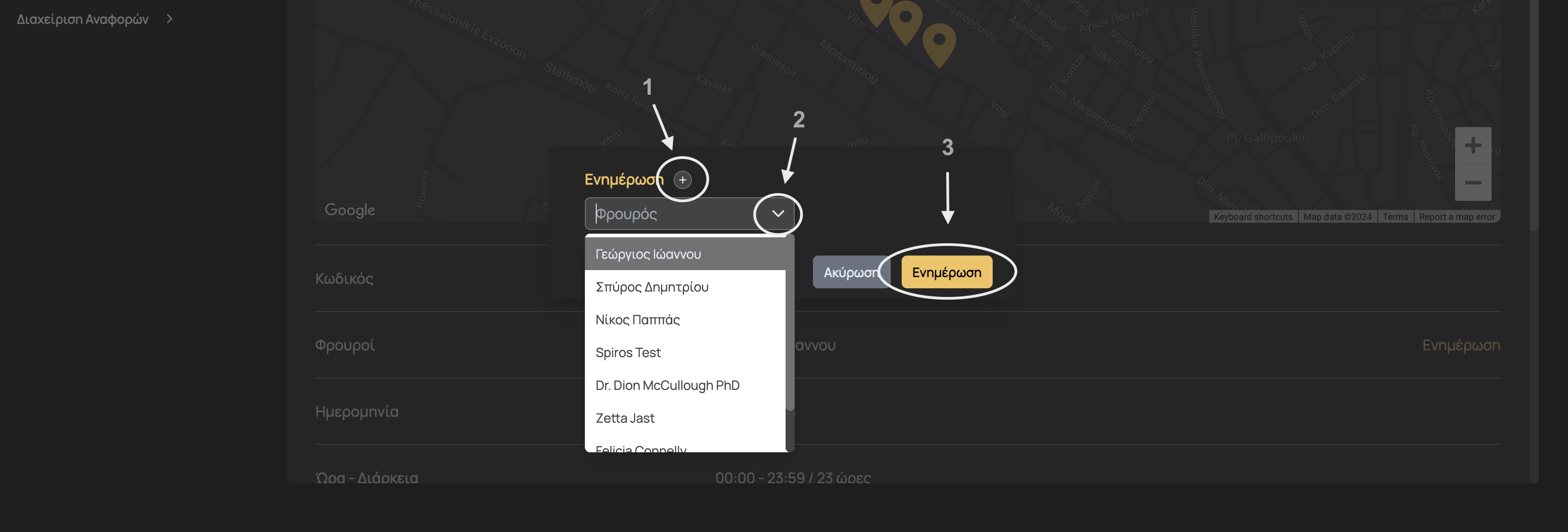
Στο παράθυρο που εμφανιστεί, προσθέτει πέραν του ενός φρουρού εάν το επιθυμεί επιλέγοντας το «+» και τους φρουρούς από την αναδυόμενη λίστα. Τέλος, έχοντας εισάγει τους φρουρούς επιλέγει «Ενημέρωση».
Έλεγχος σημείων ελέγχου
Τα σημεία ελέγχου κατα τη δημιουργία τους έχουν ως προεπιλογή τον έλεγχο με βάση την τοποθεσία του φρουρού. Για την αλλαγή του τύπου ελέγχου σε QR κωδικό, ο διαχειριστής θα πρέπει να ακολουθήσει τα παρακάτω βήματα:
Βήμα 1ο
Από την πάνω μπάρα της καρτέλας ο διαχειριστής επιλέγει «Επερχόμενα Περίπολα» ή «Εξελισσόμενα Περίπολα» για την επεξεργασία των φρουρών σένα εξελισσόμενο περίπολο, και στη συνέχεια επιλέγει το περίπολο στο οποίο θέλει να επεξεργαστεί τους φρουρούς που συμμετέχουν σε αυτό. Τονίζεται ότι, αν η αλλαγή γίνει σε επερχόμενο περίπολο, η αλλαγή θα πραγματοποιηθεί στο σύνολο των επερχόμενων περιπόλων. Διαφορετικά, αν η αλλαγή γίνει σε εξελισσόμενο περίπολο, η αλλαγή θα πραγματοποιηθεί μόνο στο συγκεκριμένο περίπολο.
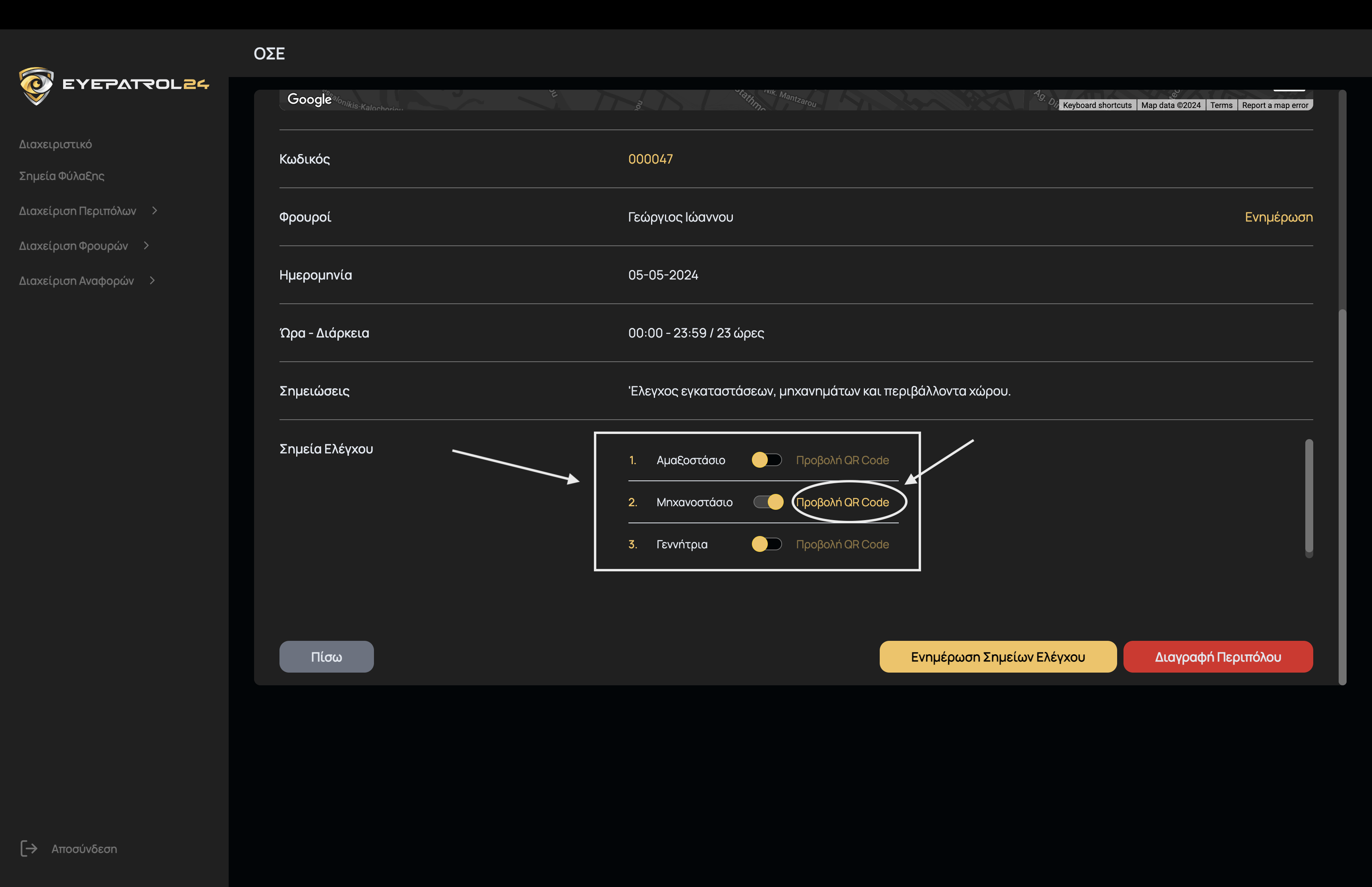
Βήμα 2ο - Eκτύπωση QR κώδικα
Στη συνέχεια θα εμφανιστεί η καρτέλα της περιπόλου, στο κάτω μέρος της οποίας εμφανίζονται τα σημεία ελέγχου. Επιλέγοντας τον διακόπτη (δεξιά από την ονομασία του σημείου), αλλάζει ο τύπος ελέγχου του σημείου σε QR κωδικό. Για την εκτύπωση του QR κώδικα, επιλέγει «Προβολή QR Code».