Λειτουργίες Εφαρμογής
- Σύνδεση στην Εφαρμογή
- Κύριο Μενού
- Έναρξη Περιπολίας
- Οθόνης Περιπολίας
- Έλεγχος Σημείων
- Αναφορά Συμβάντος
- Προβολή Ιστορικού
- Ολοκλήρωση Περιπολίας
- Αναδυόμενα Μηνύματα
Σύνδεση στην Εφαρμογή
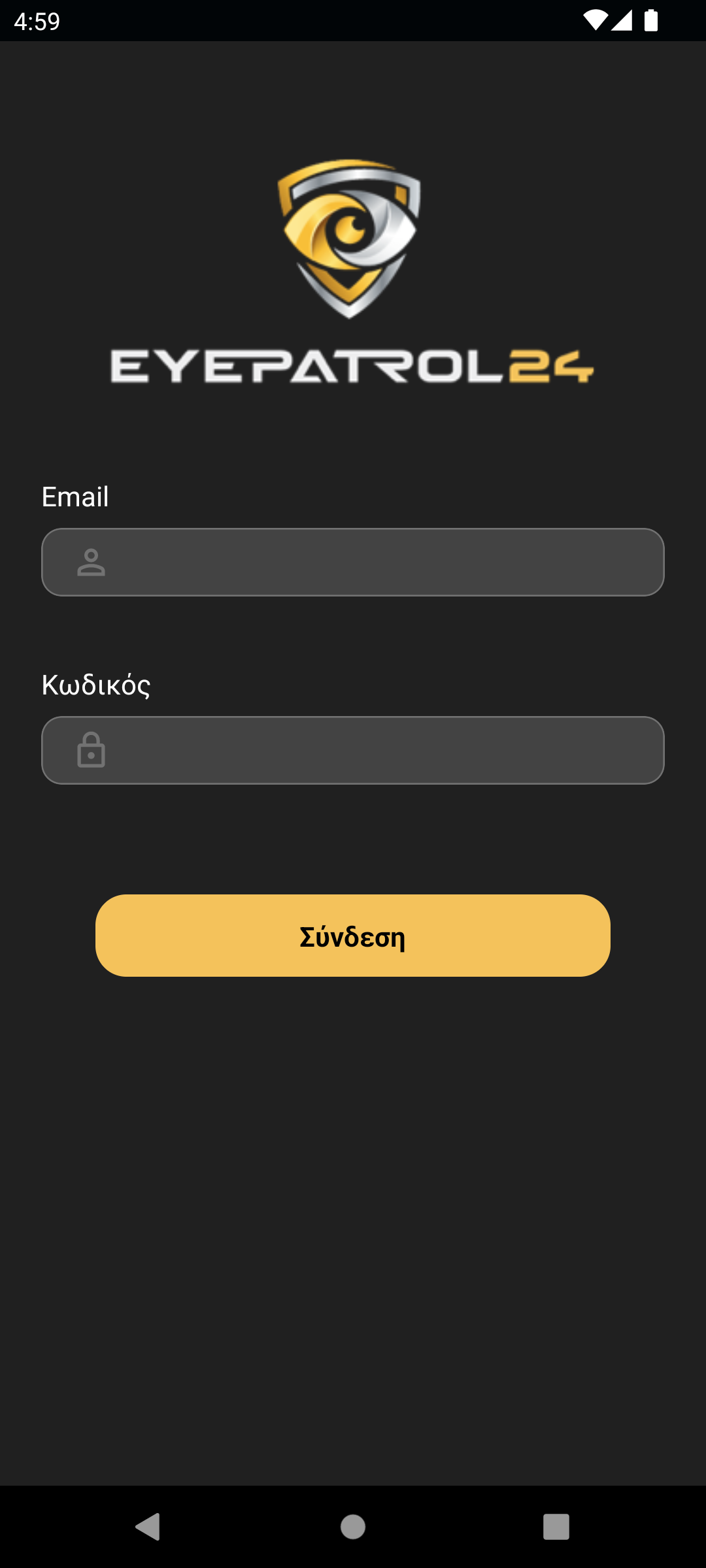
Για την χρήση της εφαρμογής απαιτείται αρχικά η σύνδεση σε αυτή. Ο φρουρός τοποθετεί το e-mail και τον κωδικό, που έχει λάβει από το διαχειριστή, στην παρακάτω φόρμα και πιέζει το πλήκτρο σύνδεση. Εφόσον τα διαπιστευτήρια είναι σωστά ολοκληρώνεται η σύνδεση στην εφαρμογή.
Κύριο Μενού
Πλοήγηση στην εφαρμογή
Κύριο μενού
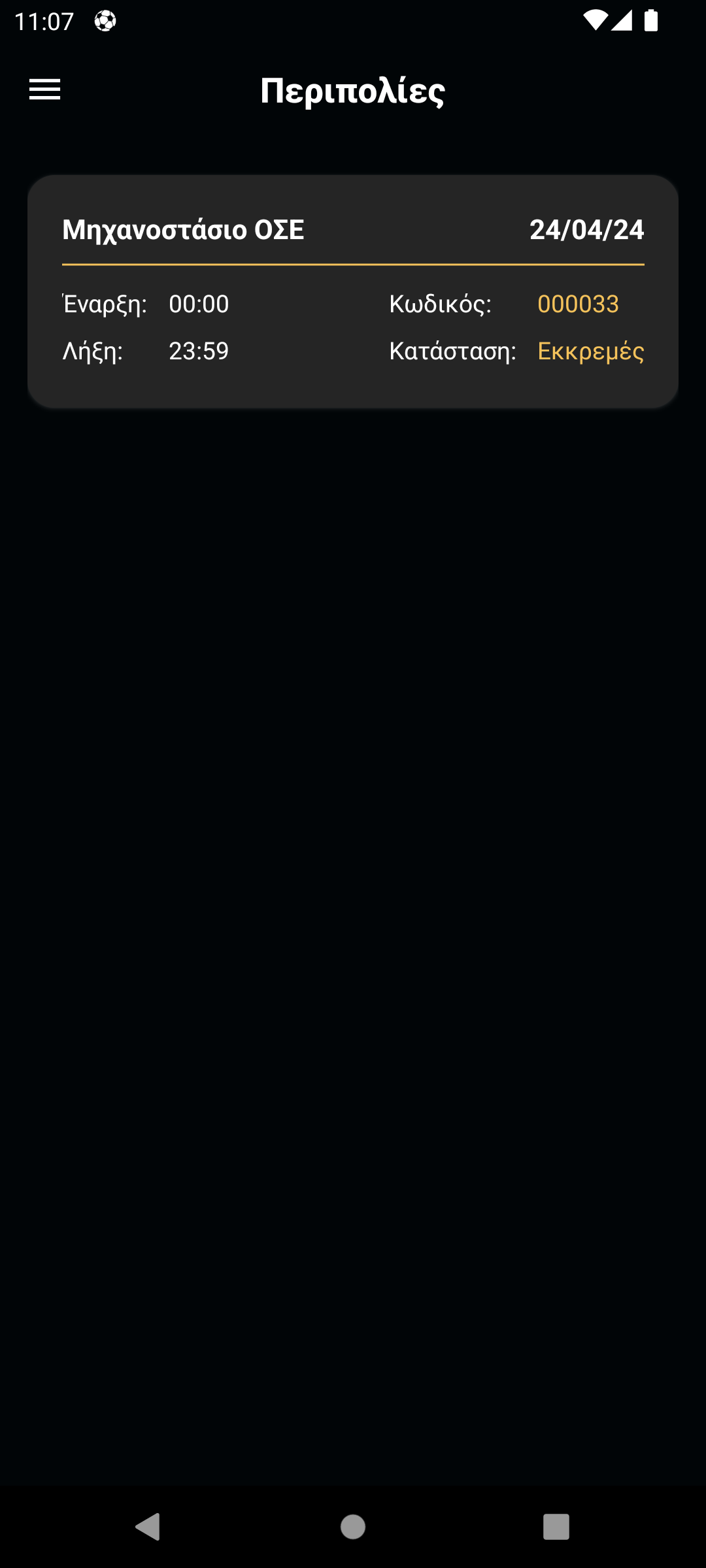
Μέσω του κυρίως μενού πραγματοποιείται η πλοήγηση στις διάφορες λειτουργίες η εφαρμογής.


Προεπισκόπηση περιπολιών
Μέσω της οθόνης αυτής πραγματοποιούνται οι λειτουργίες της εφαρμογής που σχετίζονται την περιπολία. Περισσότερες πληροφορίες παρέχονται παρέχονται σε ξεχωριστή ενότητα του εγχειριδίου.
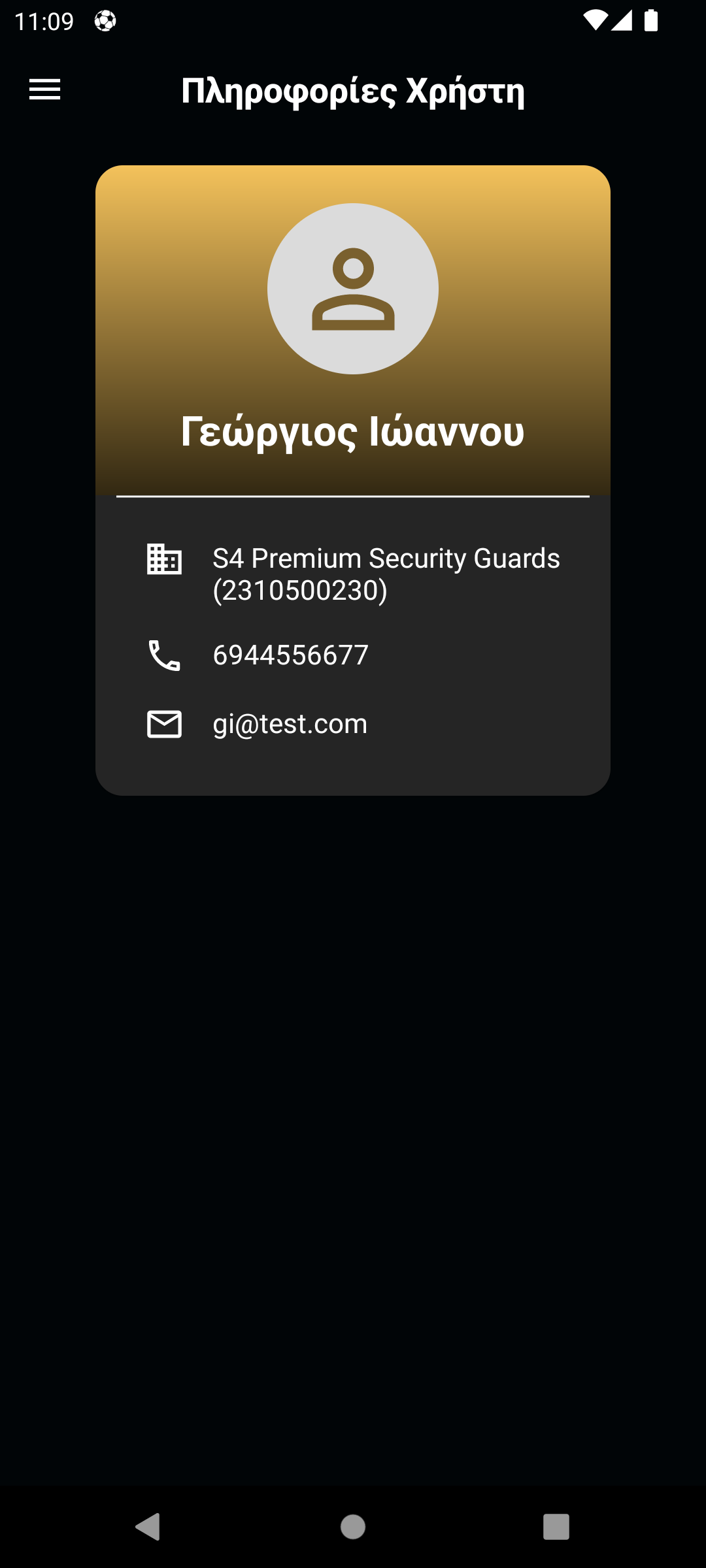
Πληροφορίες χρήστη
Μέσω αυτής οθόνη ο φρουρός ενημερώνεται για τα στοιχεία τα οποία είναι καταχωρημένα στην εφαρμογή. Ο φρουρός δεν έχει καμιά δυνατότητα επεξεργασίας των υπόψη στοιχείων.
Ρυθμίσεις
Μέσω αυτής οθόνης ο φρουρός μπορεί να αλλάξει τις ρυθμίσεις της εφαρμογής. Προς το παρόν υπάρχει μία ρύθμιση και αφορά την επιλογή θέματος του χάρτη.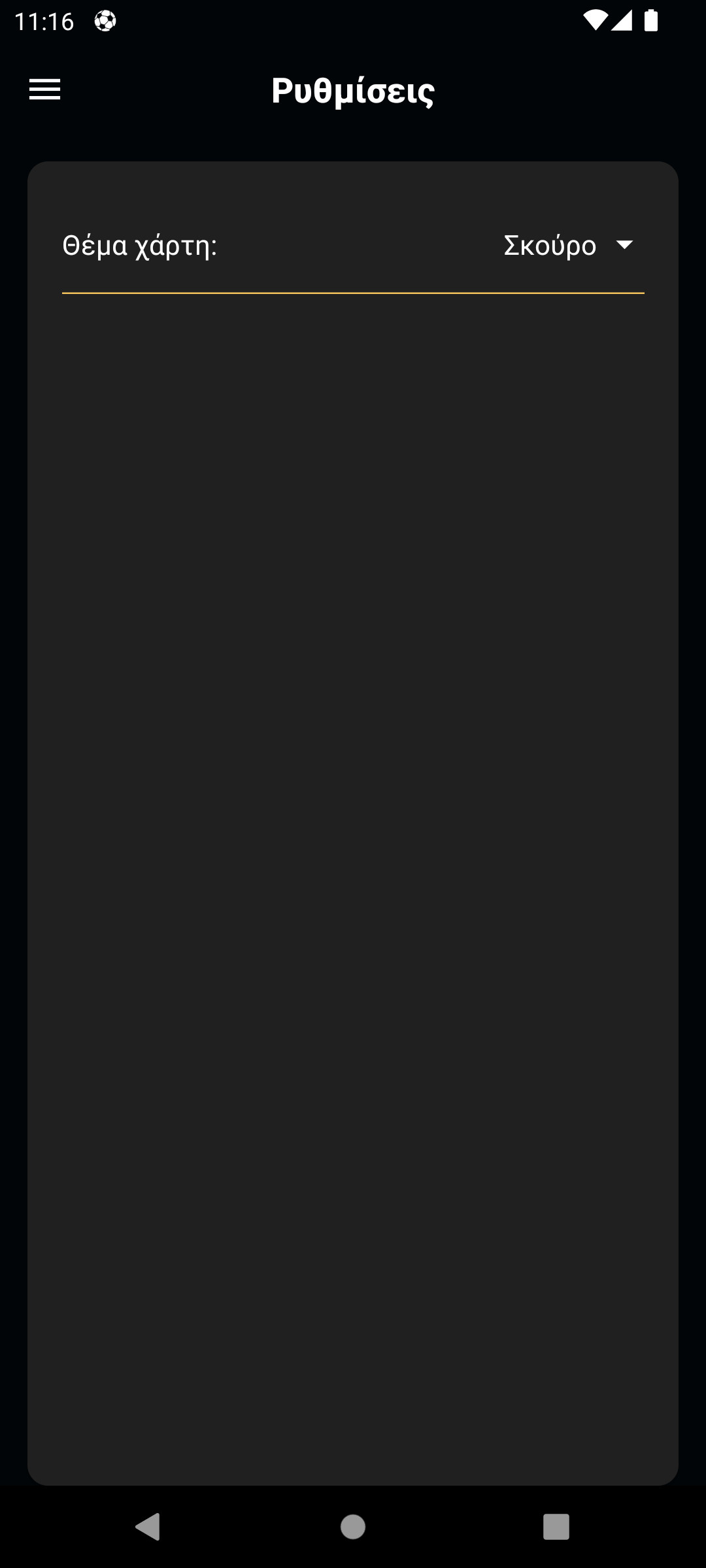
Αποσύνδεση
Μέσω αυτής επιλογής ο χρήσης αποσυνδέεται από την εφαρμογή.

Έναρξη Περιπολίας
Επιλογή περιπόλου
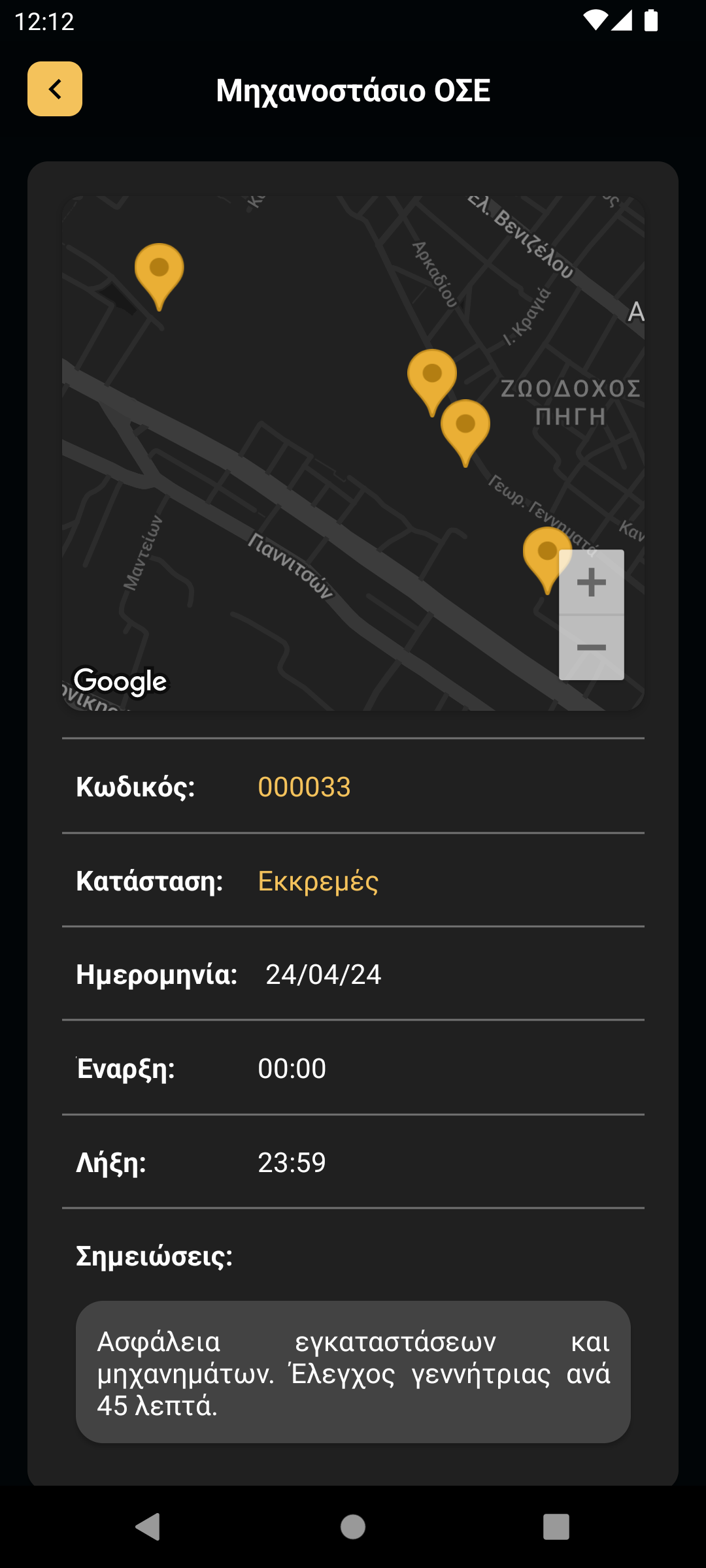
Ο φρουρός επιλέγει το περίπολο που θα εκτελέσει μέσω της λίστας των περιπόλων που έχει οριστεί. Στη συνέχεια μεταφέρεται στην οθόνη προβολής λεπτομερειών της περιπολίας, μέσω της οποίας μπορεί να λάβει περισσότερες πληροφορίες για το υπόψη περίπολο.

Έναρξη περιπόλου
Αρχικά ο φρουρός από την οθόνη προβολής λεπτομερειών περιπόλου πιέζει το πλήκτρο έναρξη «Εκκίνηση». Στη συνέχεια μεταφέρεται στην κύρια οθόνη εκτέλεσης περιπολίας. 
Tέλος για την οριστική έναρξη της περιπολίας ο φρουρός θα πρέπει να πιέσει το πλήκτρου «Έναρξη» και έπειτα στο παράθυρο που θα εμφανιστεί επιλέξει ναι.


Οθόνης Περιπολίας
Επεξήγηση κύριας οθόνης
 |
|
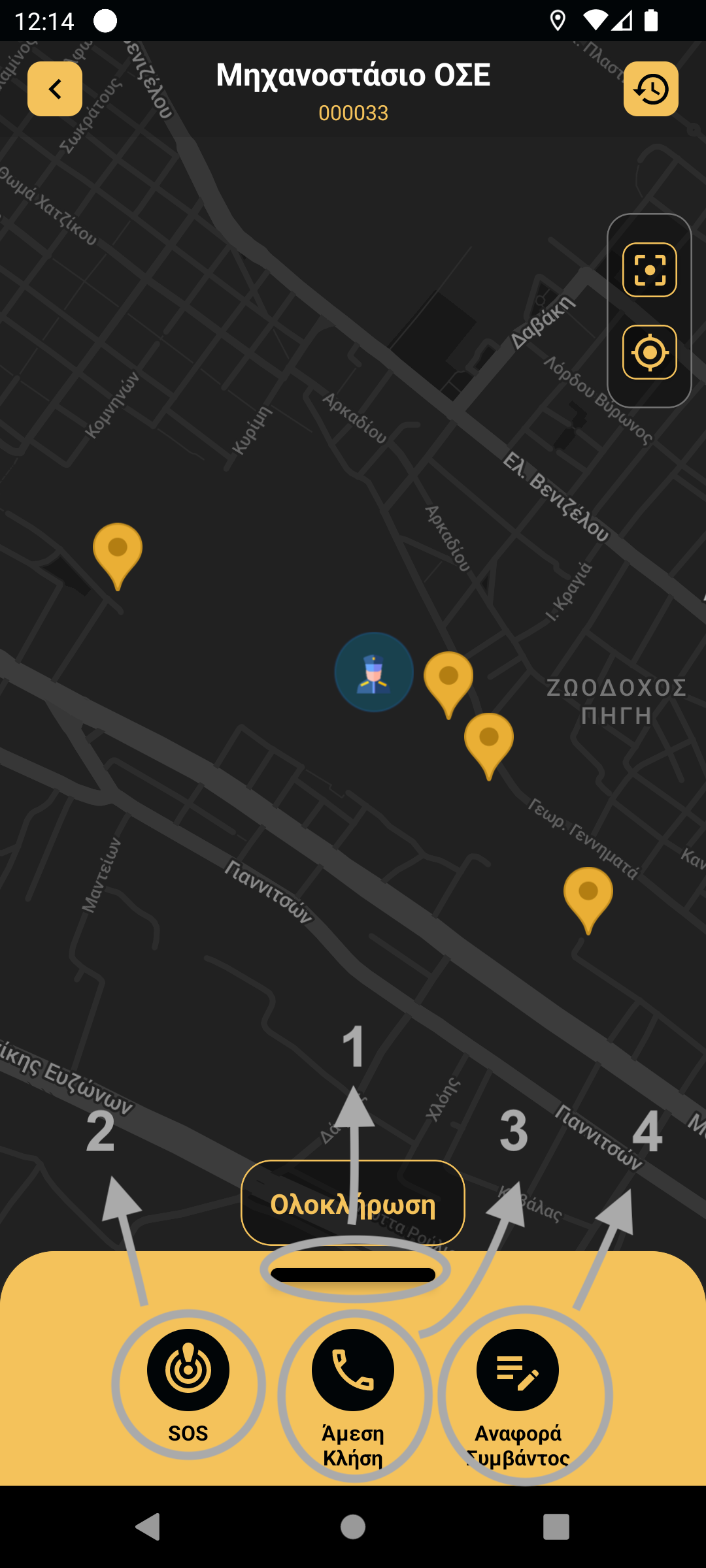
Μενού έκτακτης ανάγκης
 |
|
Εικονίδια χάρτη
|
|
Θέση σημείου ελέγχου στο χάρτη. |
 |
Θέση φρουρού στο χάρτη. |

Έλεγχος Σημείων
Έλεγχος με βάση την τοποθεσία
Αυτός ο τύπος ελέγχου αφορά σημεία τα οποία ο διαχειριστής έχει ορίσει ότι θα ελέγχονται με βάση την τοποθεσία.
Βήμα 1ο
Ο φρουρός πλησιάσει το σημείο σε απόσταση τουλάχιστον 10μ και πιέζει το πλήκτρο «Τοποθεσία».
Βήμα 2ο
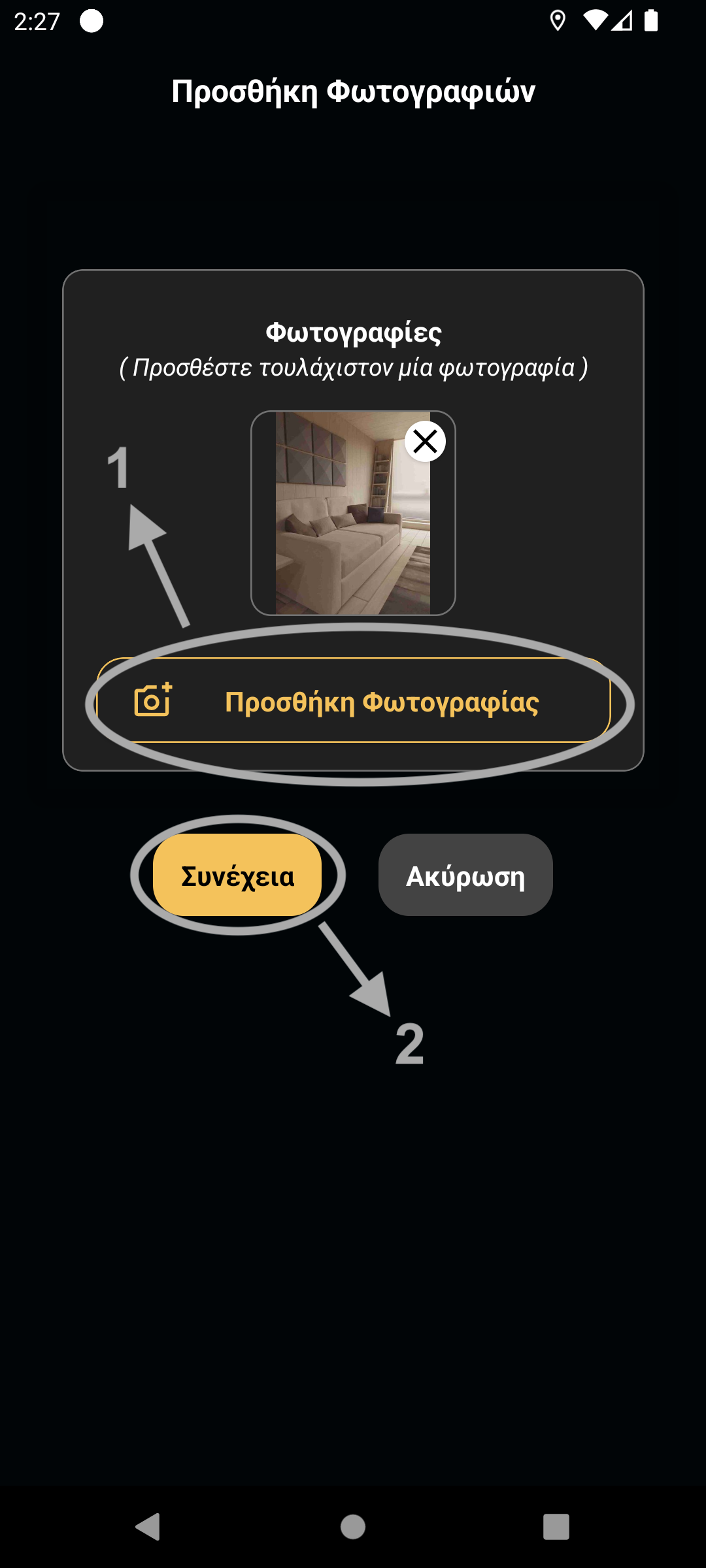
Σε αυτό βήμα ο φρουρός θα πρέπει να προσθέσει τουλάχιστον μία φωτογραφία του σημείου ελέγχου. Στη συνέχεια πιέζει το πλήκτρο «Συνέχεια».
Βήμα 3ο
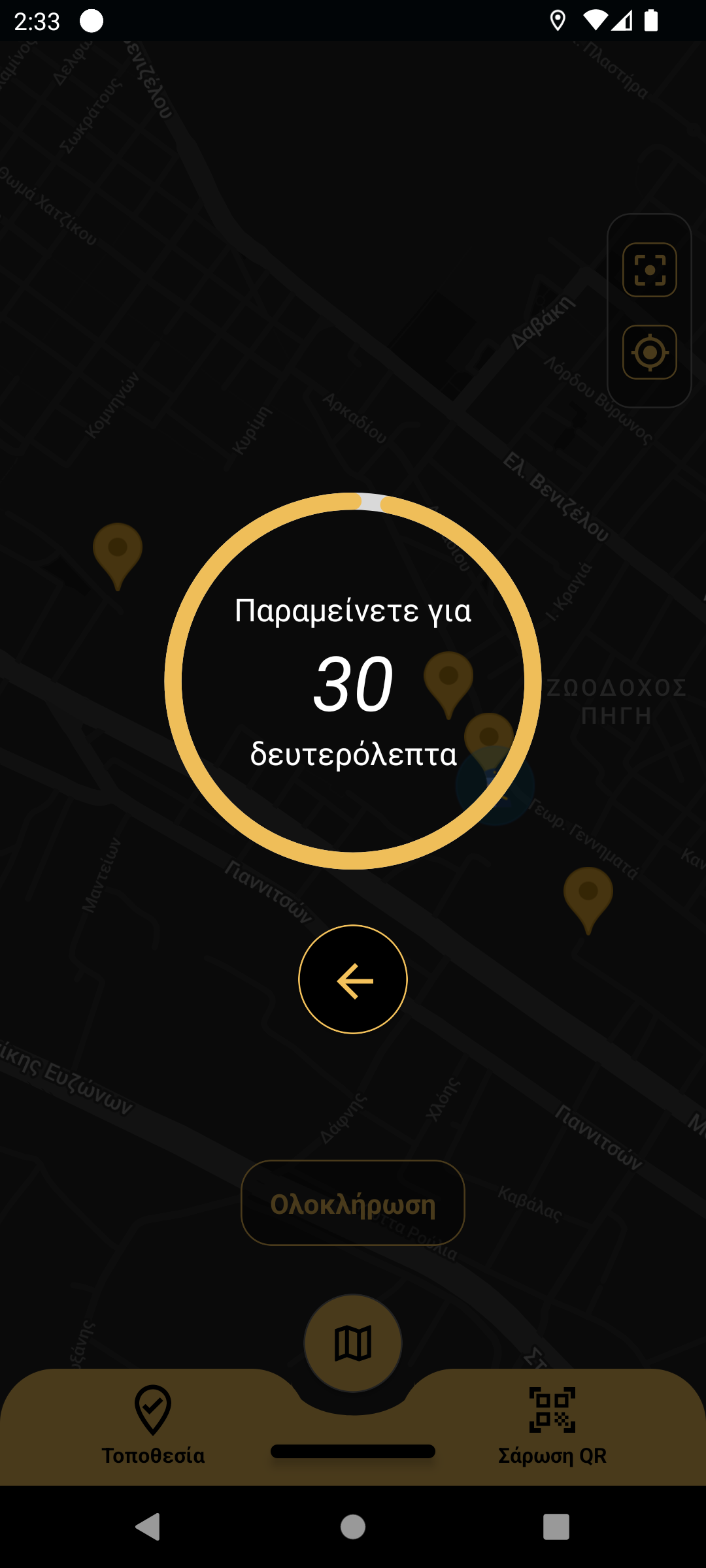
Σε αυτό το βήμα ο φρουρός θα πρέπει να παραμείνει στο σημείο για τουλάχιστον 30 δευτερόλεπτα. Τονίζεται, πώς αν απομακρυνθεί ο έλεγχος θα διακοπεί.
Βήμα 4ο
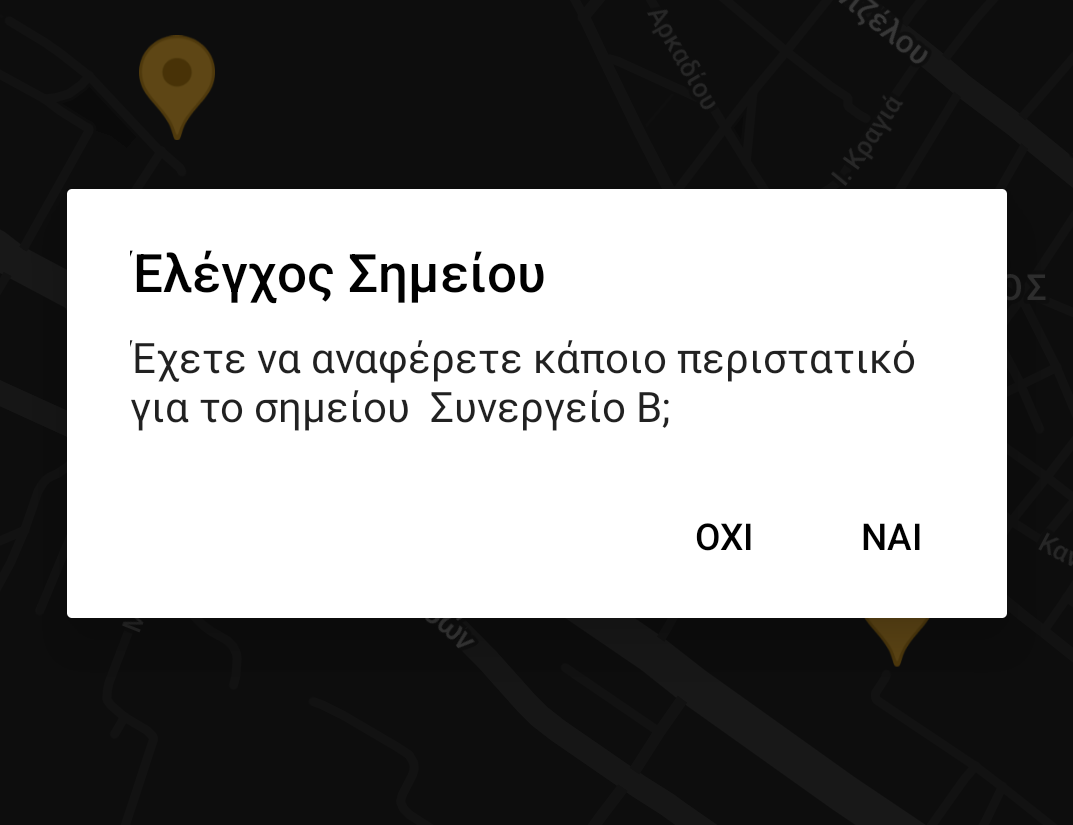
Σε αυτό το βήμα ο φρουρός καλείται να επιλέξει αν επιθυμεί να αναφέρει κάποιο συμβάν. Αν επιλέξει «ΝΑΙ» θα μεταφερθεί στην οθόνη αναφοράς συμβάντος.
Βήμα 5ο
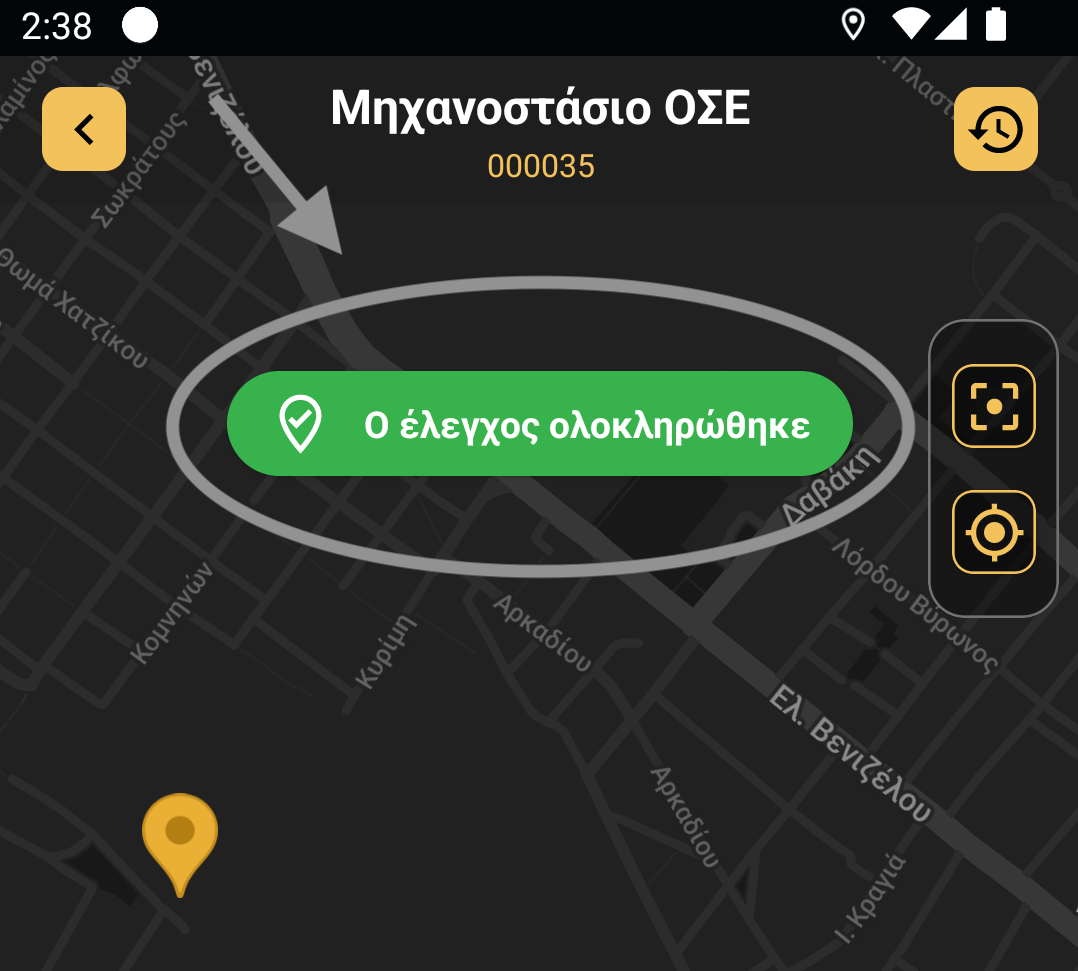
Στη περίπτωση που ο φρουρός δεν επιθυμεί να αναφέρει κάποιο συμβάν (επιλέγοντας «ΟΧΙ»), ο έλεγχος ολοκληρώνεται και εμφανίζεται στην οθόνη το παρακάτω αναδυόμενο μήνυμα.
Έλεγχος με σάρωση QR Code
Αυτός ο τύπος ελέγχου αφορά σημεία τα οποία ο διαχειριστής έχει ορίσει ότι θα ελέγχονται με σάρωση QR Code.
Βήμα 1ο
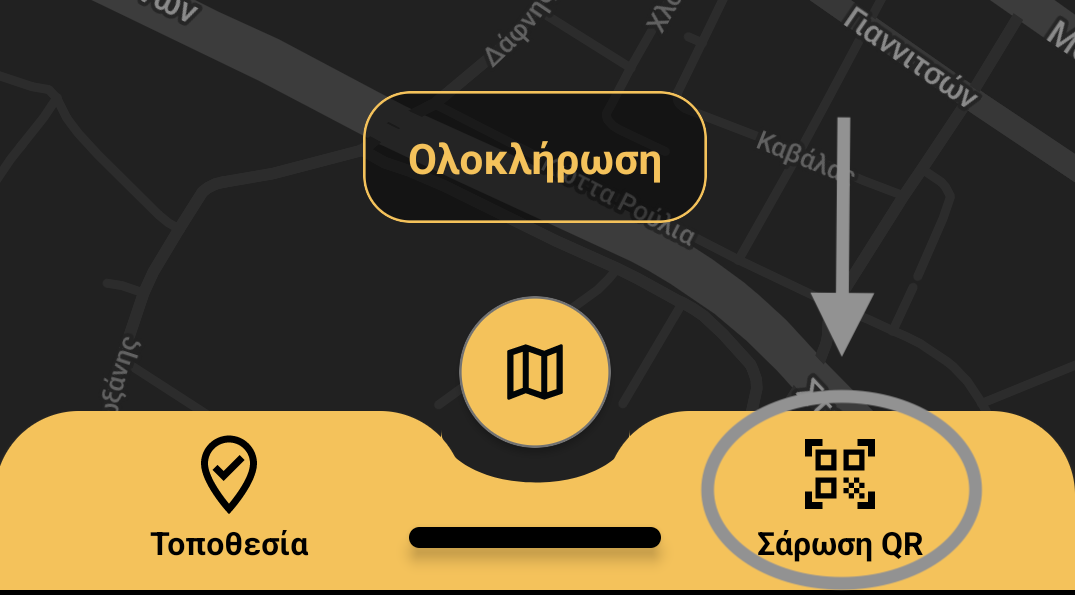
Ο φρουρός πλησιάσει το σημείο σε απόσταση τουλάχιστον 10μ και πιέζει το πλήκτρο «Σάρωση QR».
Βήμα 2ο
Σε αυτό βήμα ο φρουρός θα πρέπει να προσθέσει τουλάχιστον μία φωτογραφία του σημείου ελέγχου. Στη συνέχεια πιέζει το πλήκτρο «Συνέχεια».
Βήμα 3ο
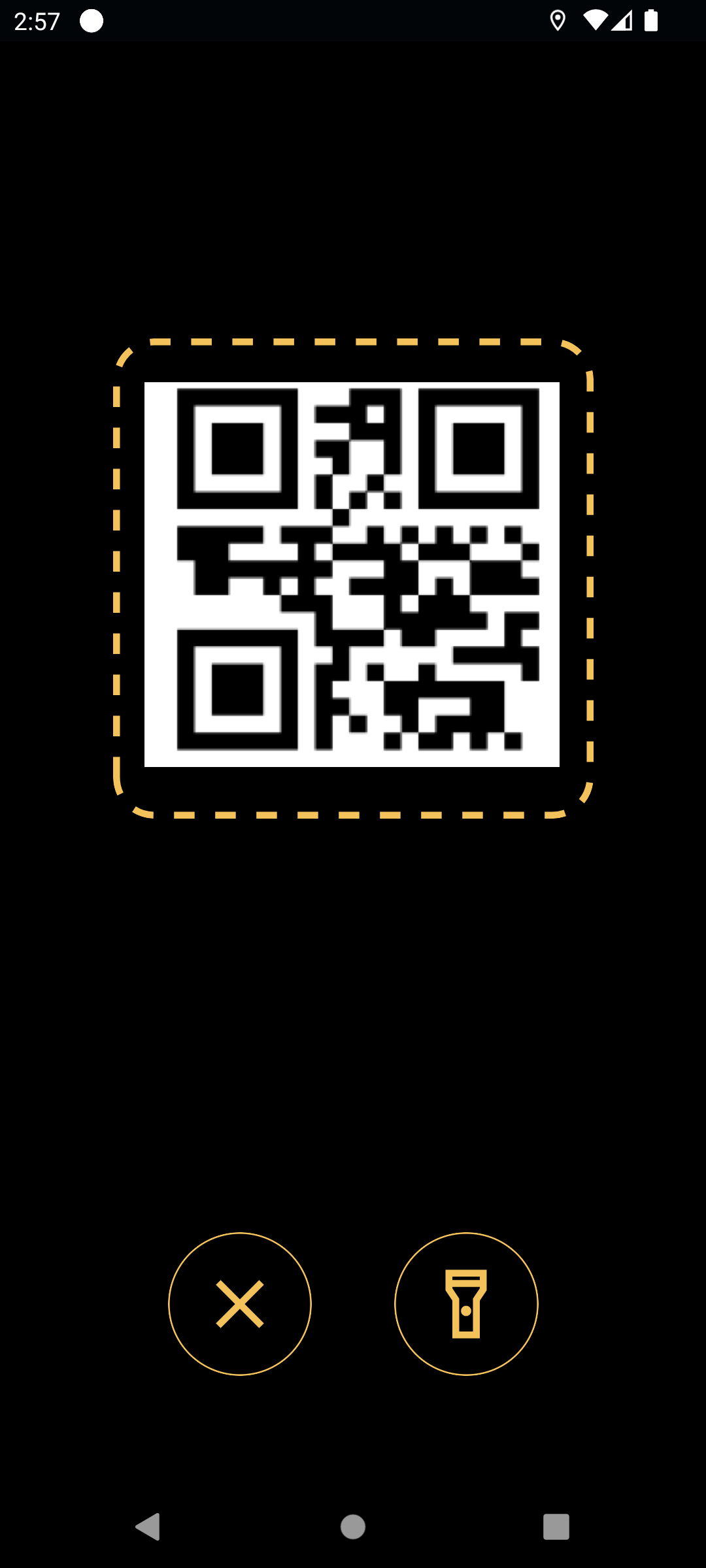
Σε αυτό το βήμα ο φρουρός θα πρέπει να σαρώσει το QR που είναι τοποθετημένο στο σημείο ελέγχου.
Βήμα 4ο
Σε αυτό το βήμα ο φρουρός καλείται να επιλέξει αν επιθυμεί να αναφέρει κάποιο συμβάν. Αν επιλέξει «ΝΑΙ» θα μεταφερθεί στην οθόνη αναφοράς συμβάντος.
Βήμα 5ο
Στη περίπτωση που ο φρουρός δεν επιθυμεί να υποβάλει αναφορά (επιλέγοντας «ΟΧΙ») ο έλεγχος ολοκληρώνεται και εμφανίζεται στην οθόνη το παρακάτω αναδυόμενο μήνυμα.
Αναφορά Συμβάντος
Προσθήκη συμβάντος
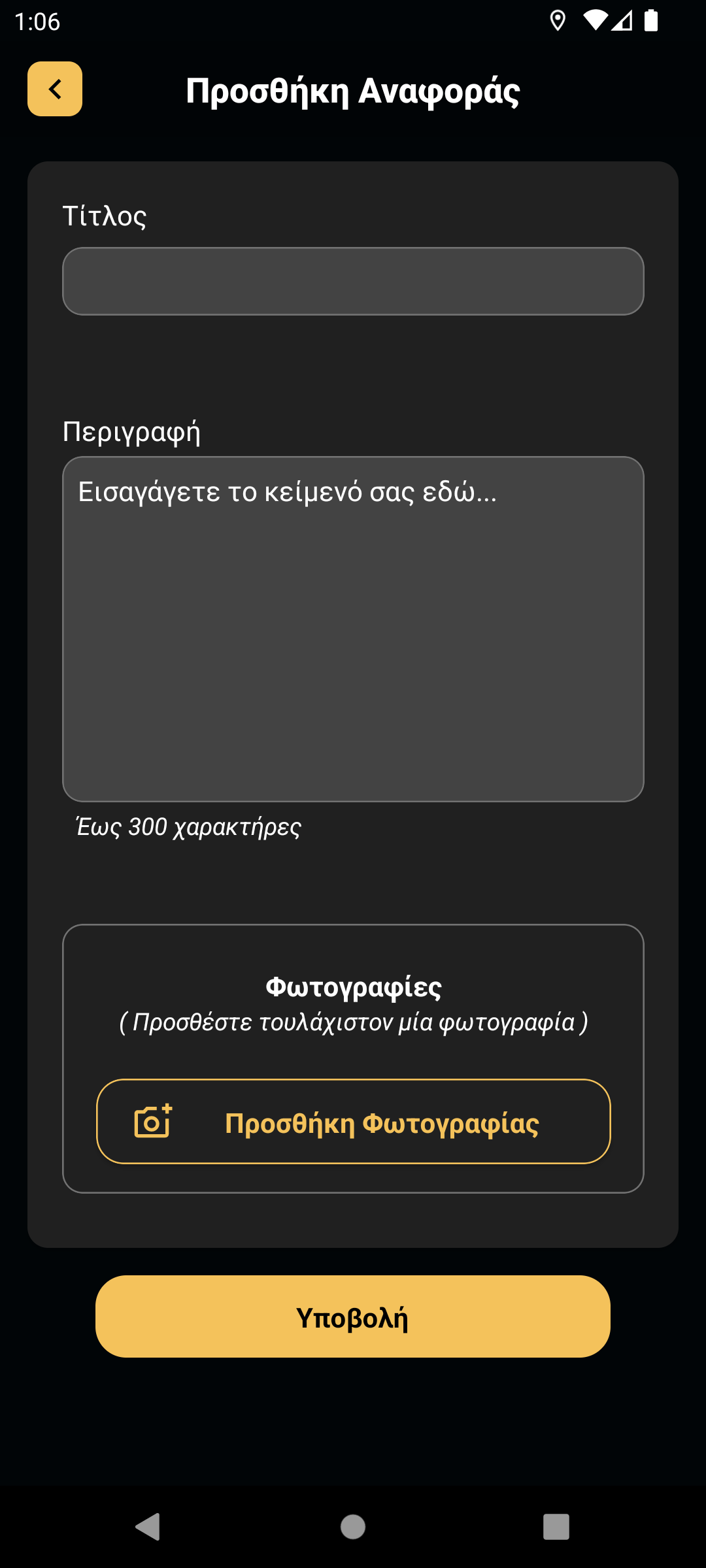
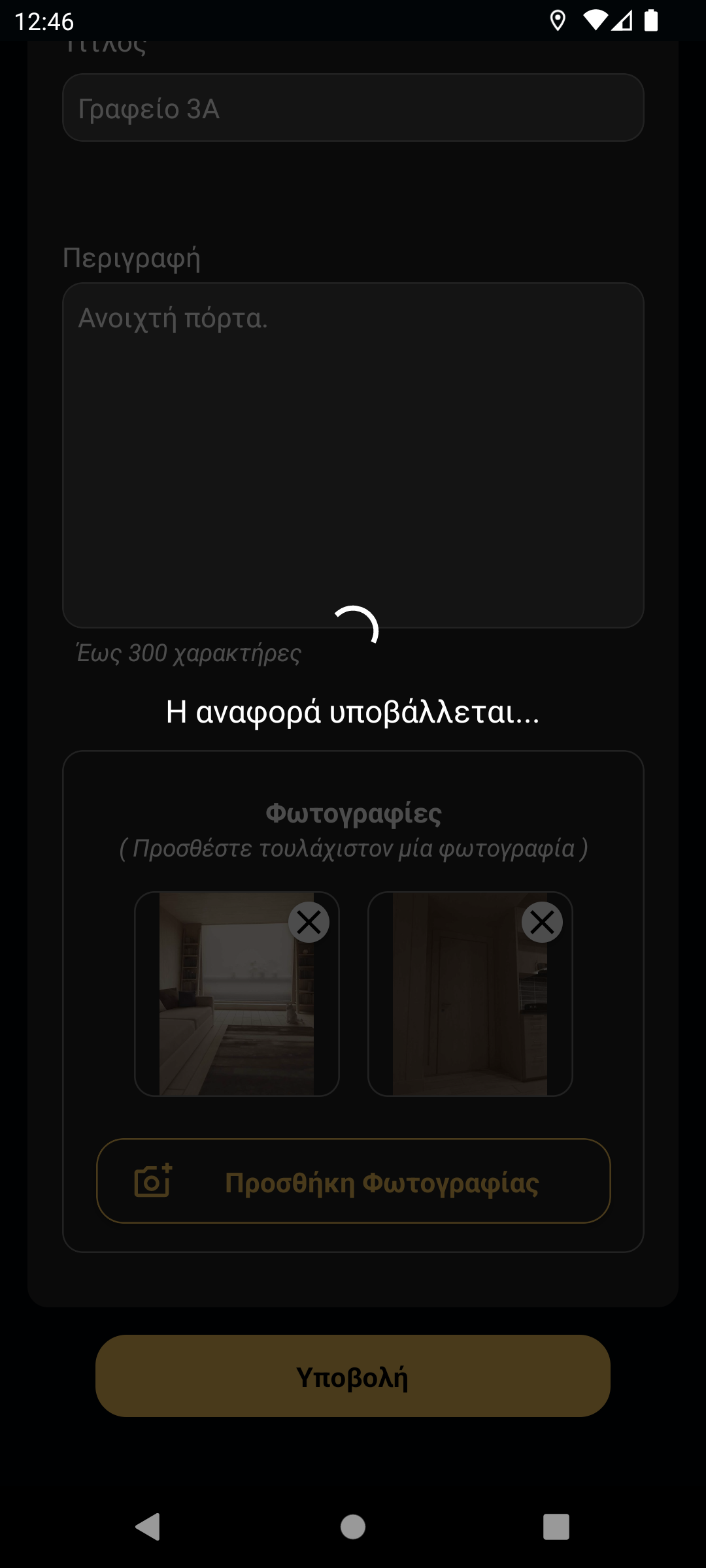
Μέσω αυτής της οθόνης ο φρουρός προσθέτει τον τίτλο, την περιγραφή και σχετικές με το περιστατικό-συμβάν φωτογραφίες. Τονίζεται ότι όλα τα πεδία είναι υποχρεωτικά.
Υποβολή αναφοράς.
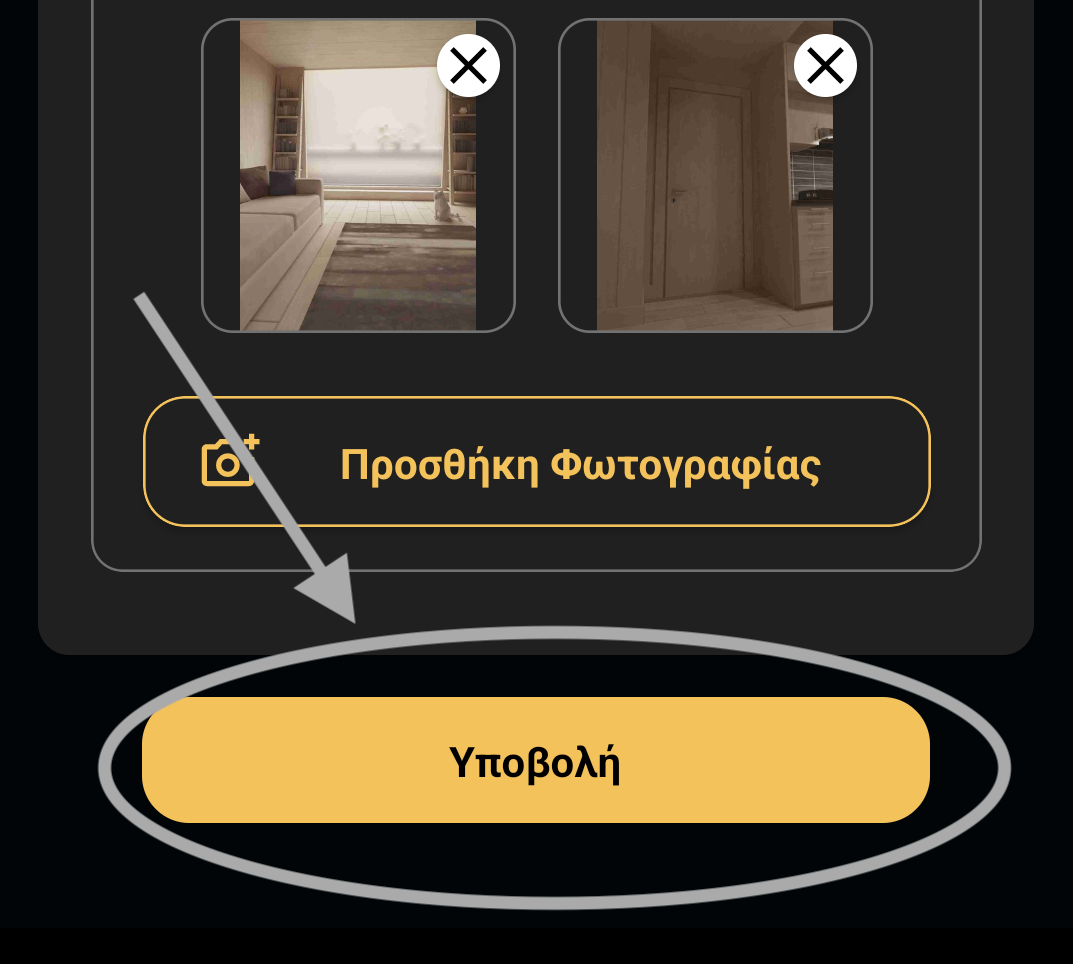
Αφού έχει συμπληρώσει όλα τα υποχρεωτικά πεδία ο φρούρος, στη συνέχεια πιέζει το πλήκτρο «Υποβολή».
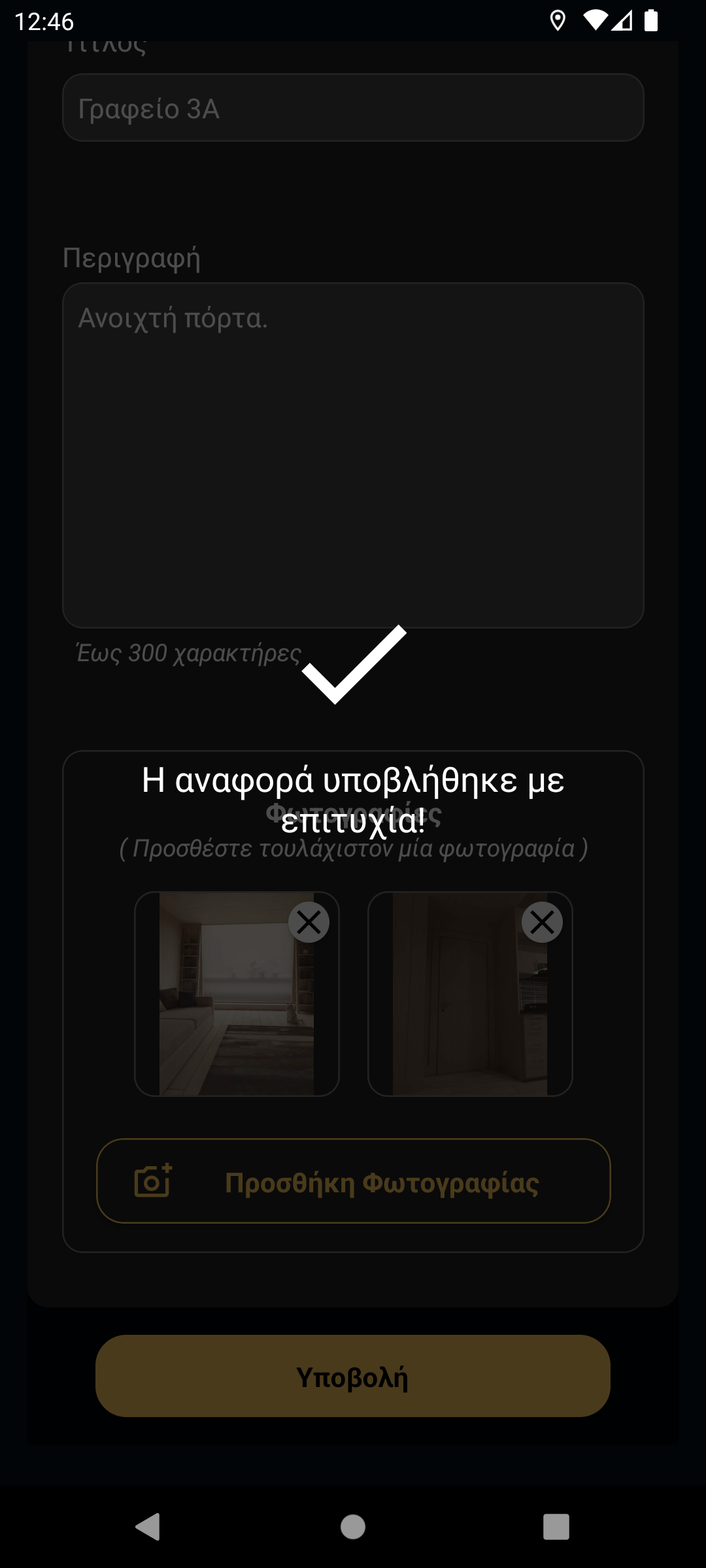
Στη συνέχεια περιμένει για την επιτυχή αποστολή της αναφοράς.
|
|
 |
Προβολή Ιστορικού
Λίστα ιστορικού
Μέσω αυτής της οθόνης ο φρουρός ενημερώνεται για το σύνολο των ενεργειών του κατά τη διάρκεια της περιπολίας του
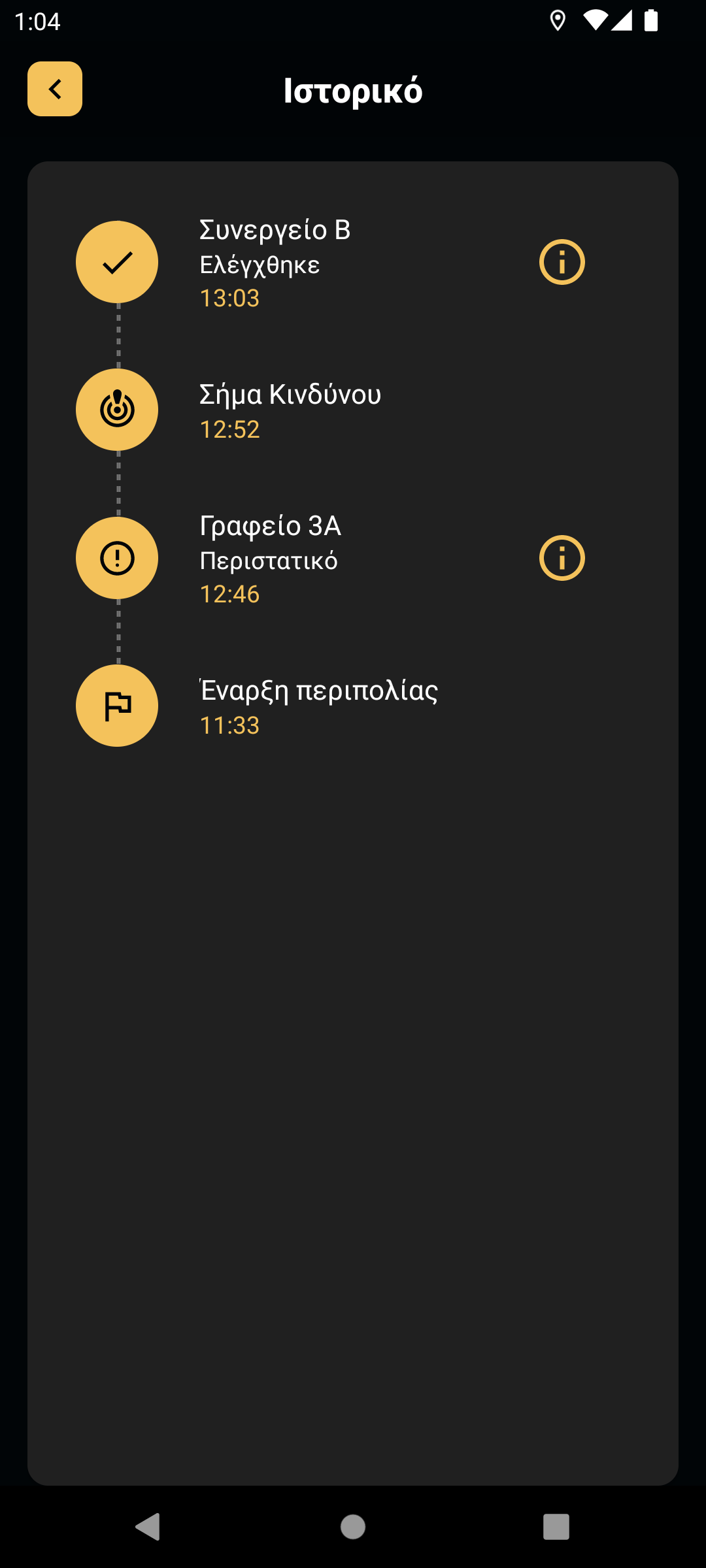
Επεξήγηση εικονιδίων
|
|
Εικονίδιο έναρξης της περιπολίας. |
|
|
Εικονίδιο ολοκλήρωσης της περιπολίας. |
|
|
Εικονίδιο χρήσης Panic Button. |
|
|
Εικονίδιο ελέγχου σημείου ελέγχου |
|
|
Εικονίδιο αναφοράς συμβάντος |
 |
Εικονίδιο λεπτομερειών. Επιλέγοντας το ο φρουρός μεταφέρεται στην οθόνη λεπομέρειων της ενέργειας. |





Λεπτομέρειες ενέργειας
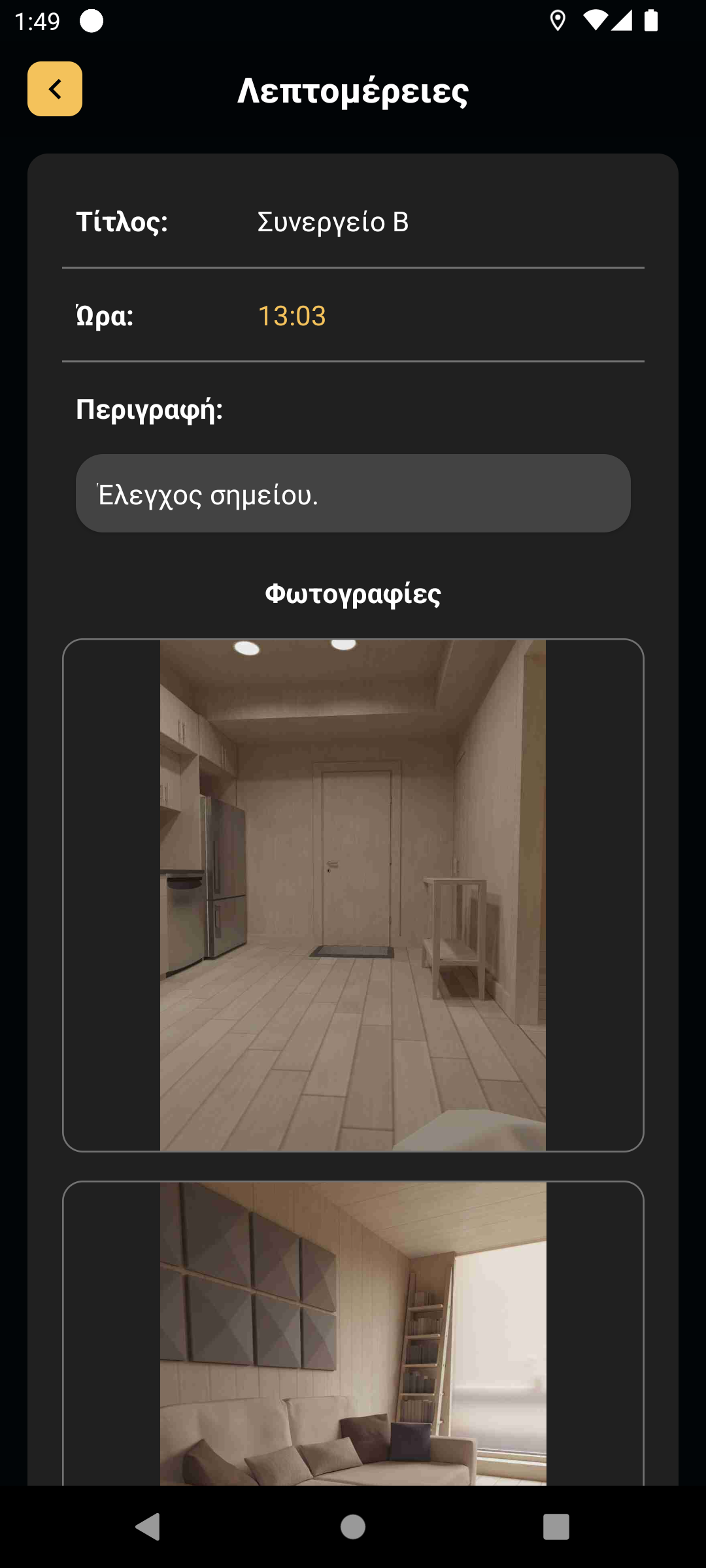
Επιλέγοντας ο φρουρός το εικονίδιο λεπτομερειών ενός συμβάντος ή ενός ελέγχου σημείου, μεταφέρεται στην οθόνη λεπτομερειών, όπου μπορεί να ενημερωθεί πλήρως για την ενέργεια του.
Ολοκλήρωση Περιπολίας
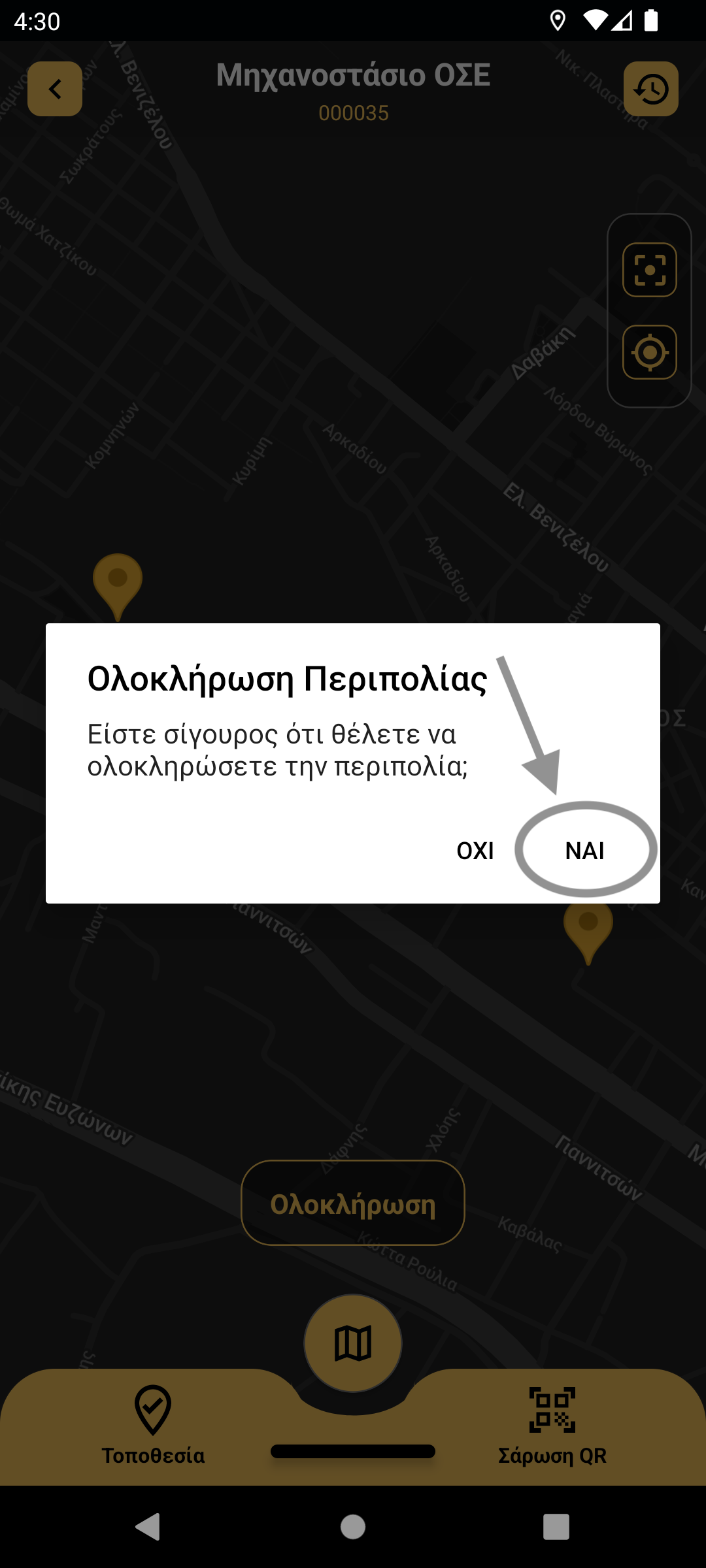
Επιλογή ολοκλήρωσης περιπολίας
Ο φρουρός έχοντας ολοκληρώσει την περιπολία, πιέζει το πλήκτρο «Ολοκλήρωση». Στη συνέχεια, στο αναδυόμενο παράθυρο επιλέγει «ΝΑΙ», ώστε να ολοκληρωθεί οριστικά η περιπολία του.
 |
 |
Οθόνη ολοκλήρωσης περιπολίας
Έχοντας ολοκληρώσει την περιπολία, o φρουρός μεταφέρεται στην οθόνη ολοκλήρωσης περιπολίας. Σε αυτή την οθόνη λαμβάνει μια συνοπτική εικόνα της περιπολίας του. Επίσης, πιέζοντας το πλήκτρο «Προβολή Ιστορικού», μεταφέρεται στην οθόνη προβολής ιστορικού.

Αναδυόμενα Μηνύματα
Επεξήγηση αναδυόμενων μηνυμάτων
|
|
Μήνυμα επιβεβαίωσης ότι ό έλεγχος ενός σημείου ελέγχου (checkpoint) ολοκληρώθηκε επιτυχώς. Αφορά και τους δύο τρόπους ελέγχου (τοποθεσίας και QR code). |
|
|
Αυτό το μήνυμα εμφανίζεται κυρίως κατά την εκκίνηση της εφαρμογής. Ο φούρνος θα πρέπει να περιμένει μερικά δευτερόλεπτα ώστε να γίνει η ολοκλήρωση της λήψης τοποθεσίας από τη συσκευή. Αν επιμείνει το μήνυμα θα χρειαστεί ο φρουρός να μετακινηθεί μερικά μέτρα. |
|
|
Αυτό το μήνυμα εμφανίζεται όταν ο φρουρός πιέζει ένα από τα δύο πλήκτρα ελέγχου (Τοποθεσίας ή Σάρωση QR), χωρίς όμως να βρίσκεται κοντά σε κάποιο σημείο ελέγχου |
|
|
Αυτό το μήνυμα εμφανίζεται για να ενημερώσει το φρουρό ότι βρίσκεται κοντά σε κάποιο σημείο ελέγχου. |
|
|
Αυτό το μήνυμα εμφανίζεται όταν ο φρουρός έχει πίεση το πλήκτρο «Σάρωση QR» ενώ το σημείο ελέγχεται με βάση την τοποθεσία. |
|
|
Αυτό το μήνυμα εμφανίζεται όταν ο φρουρός έχει πίεση το πλήκτρο «Τοποθεσία» ενώ το σημείο ελέγχεται με βάση σάρωση QR Code. |
|
|
Το μήνυμα αυτό εμφανίζεται όταν ο φρουρός δεν έχει κάνει έναρξη περιπολίας αλλά προσπαθεί να ελέγξει κάποιο σημείο. |