# Eye Patrol Admin (Greek)

# Σύνδεση / Αποσύνδεση

Οδηγίες σύνδεσης - αποσύνδεσης του διαχειριστή στην εφαρμογή.

# Σύνδεση

Για την χρήση της εφαρμογής απαιτείται αρχικά η **σύνδεση** σε αυτή. Ο διαχειριστής τοποθετεί το **e-mail** και τον **κωδικό** του στην παρακάτω φόρμα και πιέζει το πλήκτρο «**Σύνδεση**». Εφόσον τα διαπιστευτήρια είναι σωστά ολοκληρώνεται η σύνδεση στην εφαρμογή.

[![Σύνδεση](https://docs.eyepatrol24.com/uploads/images/gallery/2024-05/scaled-1680-/screencapture-staging-admin-eyepatrol24-2024-05-01-10-22-21.png)](https://docs.eyepatrol24.com/uploads/images/gallery/2024-05/screencapture-staging-admin-eyepatrol24-2024-05-01-10-22-21.png)

# Αποσύνδεση

Για να αποσυνδεθεί από την εφαρμογή, ο διαχειριστής επιλέγει από το κάτω μέρος της δεξιάς μπάρας «**Αποσύνδεση**».

[![Αποσύνδεση](https://docs.eyepatrol24.com/uploads/images/gallery/2024-05/scaled-1680-/bJ5image.png)](https://docs.eyepatrol24.com/uploads/images/gallery/2024-05/bJ5image.png)

# Αρχική Οθόνη

Επεξήγηση της αρχικής οθόνης

# Επεξήγηση

#### Εισαγωγή

Στην αρχική σελίδα ο διαχειριστής βλέπει συνοπτικές πληροφορίες που αφορούν τα **εξελισσόμενα περίπολα**, τις **αναφορές** των περιπόλων καθώς και **πληροφορίες των φρουρών** που βρίσκονται σε εξελισσόμενα περίπολα. Στα δεξιά της σελίδας βρίσκεται το **μενού πλοήγησης** των ενοτήτων του διαχειριστικού.

[![Αρχική Σελίδα](https://docs.eyepatrol24.com/uploads/images/gallery/2024-05/scaled-1680-/vZFimage.png)](https://docs.eyepatrol24.com/uploads/images/gallery/2024-05/vZFimage.png)

#### Εξελισσόμενα Περίπολα

Προβολή των εξελισσόμενων περιπόλων.

[![Εξελισσόμενα Περίπολα](https://docs.eyepatrol24.com/uploads/images/gallery/2024-05/scaled-1680-/ry2image.png)](https://docs.eyepatrol24.com/uploads/images/gallery/2024-05/ry2image.png)

#### Αναφορές

Σε αυτό το τμήμα προβάλλονται οι πιο πρόσφατες αναφορές των περιπόλων.

[![Αναφορές](https://docs.eyepatrol24.com/uploads/images/gallery/2024-05/scaled-1680-/rYDimage.png)](https://docs.eyepatrol24.com/uploads/images/gallery/2024-05/rYDimage.png)

Επιλέγοντας σε μία από αυτές μπορεί να δει τις **λεπτομέρειες** της αναφοράς.

[![Λεπτομέρειες Αναφοράς](https://docs.eyepatrol24.com/uploads/images/gallery/2024-05/scaled-1680-/ct4image.png)](https://docs.eyepatrol24.com/uploads/images/gallery/2024-05/ct4image.png)

#### Φρουροί  


Λίστα φρουρών που βρίσκονται σε εξελισσόμενα περίπολα. Επιλέγοντας, έναν οποιοδήποτε φρουρό μεταφέρεται στην [οθόνη επεξεργασίας του φρουρού](https://docs.eyepatrol24.com/books/eye-patrol-admin-greek/page/lista-froyrwn "Λίστα Φρουρών"). Επίσης, επιλέγοντας **«όλοι»** μεταφέρεται στην [οθόνη προβολής των φρουρών](https://docs.eyepatrol24.com/books/eye-patrol-admin-greek/page/diakhirisi-froyrwn "Διαχείριση Φρουρών").

[![Φρουροί](https://docs.eyepatrol24.com/uploads/images/gallery/2024-05/scaled-1680-/aFbimage.png)](https://docs.eyepatrol24.com/uploads/images/gallery/2024-05/aFbimage.png)

# Σημεία Φύλαξης

Οδηγίες επεξεργασίας και διαχείρισης των σημείων φύλαξης.

# Δημιουργία

Για τη δημιουργία ενός νέου σημείου φύλαξης ο διαχειριστής θα πρέπει να ακολουθήσει τα παρακάτω βήματα:

##### Βήμα 1<sup>ο</sup>

Επιλέγει το **«Νέο Σημείο Φύλαξης»** από την πάνω μπάρα της σελίδας.<sup>  
  
[![Νέο Σημείο Φύλαξης](https://docs.eyepatrol24.com/uploads/images/gallery/2024-05/scaled-1680-/m5Oimage.png)](https://docs.eyepatrol24.com/uploads/images/gallery/2024-05/m5Oimage.png)  
</sup>

##### Βήμα 2<sup>ο </sup>

Εισάγει τα στοιχεία του σημείου φύλαξης και επιλέγει **«Δημιουργία Σημείου Φύλαξης»**.

[![Σημείο Φύλαξης - Στοιχεία](https://docs.eyepatrol24.com/uploads/images/gallery/2024-05/scaled-1680-/simeio-stoikheia.png)](https://docs.eyepatrol24.com/uploads/images/gallery/2024-05/simeio-stoikheia.png)  
  
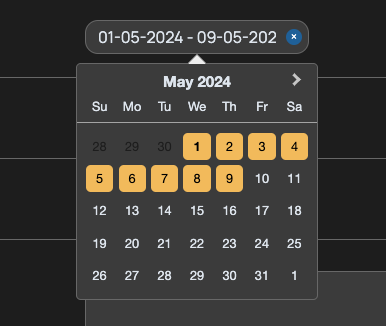
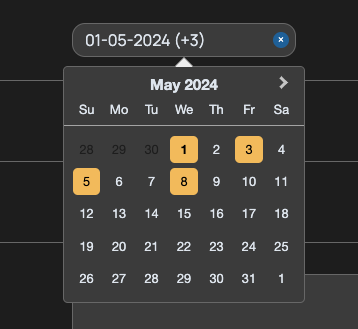
**Σημείωση:** Η επιλογή της ημερομηνίας γίνεται με δύο τρόπους, είτε **συνεχόμενων ημερών** (Χρονική Περίοδος) είτε **διακριτών ημερών** (Ημερομηνίες).

[![Επιλογή Τύπου Ημερομηνίας](https://docs.eyepatrol24.com/uploads/images/gallery/2024-05/scaled-1680-/mPUimage.png)](https://docs.eyepatrol24.com/uploads/images/gallery/2024-05/mPUimage.png)

<table border="1" class="align-center" id="bkmrk-%CE%A7%CF%81%CE%BF%CE%BD%CE%B9%CE%BA%CE%AE-%CE%A0%CE%B5%CF%81%CE%AF%CE%BF%CE%B4%CE%BF%CF%82-%CE%97%CE%BC%CE%B5" style="border-collapse: collapse; width: 100%; height: 309.016px; border-width: 0px; border-style: none;"><colgroup><col style="width: 50.0596%;"></col><col style="width: 50.0596%;"></col></colgroup><tbody><tr style="height: 279.219px;"><td style="height: 279.219px; border-width: 0px;">![Χρονική Περίοδος](https://docs.eyepatrol24.com/uploads/images/gallery/2024-05/scaled-1680-/screenshot-2024-05-01-at-12-16-21.png)

</td><td style="height: 279.219px; border-width: 0px;">[![Ημερομηνίες](https://docs.eyepatrol24.com/uploads/images/gallery/2024-05/scaled-1680-/screenshot-2024-05-01-at-12-16-31.png)](https://docs.eyepatrol24.com/uploads/images/gallery/2024-05/screenshot-2024-05-01-at-12-16-31.png)  
</td></tr><tr style="height: 29.7969px;"><td class="align-center" style="height: 29.7969px; border-width: 0px;">Χρονική Περίοδος</td><td class="align-center" style="height: 29.7969px; border-width: 0px;">Ημερομηνίες</td></tr></tbody></table>

##### Βήμα 3<sup>ο</sup>

Αν έχεις συμπληρώσει όλα τα στοιχεία σωστά θα εμφανιστεί το παρακάτω μήνυμα, στο οποίο επιλέγει το **«OK»** και μεταφέρεται στην οθόνη προβολής των [*Σημείων Φύλαξης*](https://docs.eyepatrol24.com/books/eye-patrol-admin-greek/page/epekserghasia "Επεξεργασία Σημείου Φύλαξης").

[![ΟΚ](https://docs.eyepatrol24.com/uploads/images/gallery/2024-05/scaled-1680-/screenshot-2024-05-04-at-13-12-37-2.png)](https://docs.eyepatrol24.com/uploads/images/gallery/2024-05/screenshot-2024-05-04-at-13-12-37-2.png)

# Επεξεργασία

Για την **επεξεργασία** ενός σημείου φύλαξης, ή την **εισαγωγή** δεδομένων σε ένα νέο, ο διαχειριστής θα πρέπει να ακολουθήσει τα παρακάτω βήματα:

##### Βήμα 1<sup>ο</sup>

<span style="color: rgb(0, 0, 0);">Aπό τον κύριο μενού που βρίσκεται στην αριστερή μπάρα της οθόνης, ο διαχειριστής επιλέγει «**Σημείο Φύλαξης**» για να μεταφερθεί στην οθόνη προβολής των σημείων φύλαξης. Έπειτα επιλέγει το σημείο φύλαξης που επιθυμεί να επεξεργαστεί.  
</span>

[![Οθόνη Προβολής των Σημείων φύλαξης](https://docs.eyepatrol24.com/uploads/images/gallery/2024-05/scaled-1680-/screenshot-2024-05-04-at-13-13-37-2.png)](https://docs.eyepatrol24.com/uploads/images/gallery/2024-05/screenshot-2024-05-04-at-13-13-37-2.png)

##### Βήμα 2<sup>ο</sup>

Στη συνέχεια ο φρουρός μεταφέρεται στην καρτέλα του σημείου φύλαξης. Από την πάνω μπάρα της καρτέλας, επιλέγει το είδος τις πληροφορίας που θέλει να επεξεργαστεί (γενικά στοιχεία, στοιχεία πελάτη, σημεία ελέγχου κλπ).

[![Μενού Καρτέλας](https://docs.eyepatrol24.com/uploads/images/gallery/2024-05/scaled-1680-/screenshot-2024-05-04-at-13-45-21.png)](https://docs.eyepatrol24.com/uploads/images/gallery/2024-05/screenshot-2024-05-04-at-13-45-21.png)

# Εισαγωγή Σημείων Ελέγχου

##### Βήμα 1<sup>ο</sup>

Από την πάνω μπάρα της καρτέλας ο διαχειριστής επιλέγει «**Σημεία Ελέγχου**» και στη συνέχεια «**Προσθήκη Σημείων**».

[![Προσθήκη Σημείων Ελέγχου](https://docs.eyepatrol24.com/uploads/images/gallery/2024-05/scaled-1680-/1Bmimage.png)](https://docs.eyepatrol24.com/uploads/images/gallery/2024-05/1Bmimage.png)

##### Βήμα 2<sup>ο</sup>

Στη συνέχεια θα εμφανιστεί η καρτέλα προσθήκης σημείων ελέγχου, στην οποία ο διαχειριστής επιλέγει από το χάρτη την τοποθεσία των σημείων και στο δεξί μέρος της καρτέλας εισάγει την ονομασία τους. Αφού ολοκληρώσει την εισαγωγή των σημείων επιλέγει «**Δημιουργία Σημείων Ελέγχου**».

[![Δημιουργία Σημείων Ελέγχου](https://docs.eyepatrol24.com/uploads/images/gallery/2024-05/scaled-1680-/zvcimage.png)](https://docs.eyepatrol24.com/uploads/images/gallery/2024-05/zvcimage.png)

##### Βήμα 3<sup>ο</sup>

Τέλος θα εμφανιστεί το μήνυμα επιβεβαίωσης επιτυχούς δημιουργίας σημείων φύλαξης, στο οποίο επιλέγει «**OK**»

[![ΟΚ](https://docs.eyepatrol24.com/uploads/images/gallery/2024-05/scaled-1680-/bL4image.png)](https://docs.eyepatrol24.com/uploads/images/gallery/2024-05/bL4image.png)

# Εισαγωγή Φρουρών

##### Βήμα 1<sup>ο</sup>

Από την πάνω μπάρα της καρτέλας ο διαχειριστής επιλέγει «**Επερχόμενα Περίπολα**». Για την επεξεργασία των φρουρών σ΄ένα εξελισσόμενο περίπολο επιλέγει «**Εξελισσόμενα Περίπολα**». Στη συνέχεια επιλέγει το περίπολο στο οποίο θέλει να επεξεργαστεί τους φρουρούς που συμμετέχουν σε αυτό.

[![Επεξεργασία Περιπόλου](https://docs.eyepatrol24.com/uploads/images/gallery/2024-05/scaled-1680-/uTkimage.png)](https://docs.eyepatrol24.com/uploads/images/gallery/2024-05/uTkimage.png)

##### Βήμα 2<sup>ο</sup>

Στη συνέχεια θα εμφανιστεί η καρτέλα της περιπόλου, στην οποία ο διαχειριστής επιλέγει «**Ενημέρωση**» στη γραμμή **Φρουροί**.

[![Ενημέρωση Φρουρών](https://docs.eyepatrol24.com/uploads/images/gallery/2024-05/scaled-1680-/KABimage.png)](https://docs.eyepatrol24.com/uploads/images/gallery/2024-05/KABimage.png)

##### Βήμα 3<sup>ο</sup>

Στο παράθυρο που εμφανιστεί, προσθέτει πέραν του ενός φρουρού εάν το επιθυμεί επιλέγοντας το «**+**» και τους φρουρούς από την αναδυόμενη λίστα. Τέλος, έχοντας εισάγει τους φρουρούς επιλέγει «**Ενημέρωση**».

[![Επιλογή Φρουρών](https://docs.eyepatrol24.com/uploads/images/gallery/2024-05/scaled-1680-/QMSimage.png)](https://docs.eyepatrol24.com/uploads/images/gallery/2024-05/QMSimage.png)

# Έλεγχος σημείων ελέγχου

Τα σημεία ελέγχου κατα τη δημιουργία τους έχουν ως **προεπιλογή** τον έλεγχο με βάση την **τοποθεσία του φρουρού**. Για την αλλαγή του τύπου ελέγχου σε **QR κωδικό,** ο διαχειριστής θα πρέπει να ακολουθήσει τα παρακάτω βήματα:

##### Βήμα 1<sup>ο</sup>

Από την πάνω μπάρα της καρτέλας ο διαχειριστής επιλέγει «**Επερχόμενα Περίπολα**» ή «**Εξελισσόμενα Περίπολα**» για την επεξεργασία των φρουρών σένα εξελισσόμενο περίπολο, και στη συνέχεια επιλέγει το περίπολο στο οποίο θέλει να επεξεργαστεί τους φρουρούς που συμμετέχουν σε αυτό.

Τονίζεται ότι, αν η αλλαγή γίνει σε **επερχόμενο περίπολο,** η αλλαγή θα πραγματοποιηθεί **στο σύνολο των επερχόμενων περιπόλων.** Διαφορετικά, αν η αλλαγή γίνει σε **εξελισσόμενο περίπολο,** η αλλαγή θα πραγματοποιηθεί **μόνο** στο συγκεκριμένο περίπολο.

[![Επεξεργασία Περιπόλου](https://docs.eyepatrol24.com/uploads/images/gallery/2024-05/scaled-1680-/uTkimage.png)](https://docs.eyepatrol24.com/uploads/images/gallery/2024-05/uTkimage.png)

##### Βήμα 2<sup>ο </sup>- Eκτύπωση QR κώδικα

Στη συνέχεια θα εμφανιστεί η καρτέλα της περιπόλου, στο κάτω μέρος της οποίας εμφανίζονται τα σημεία ελέγχου. Επιλέγοντας τον **διακόπτη** (δεξιά από την ονομασία του σημείου), αλλάζει ο τύπος ελέγχου του σημείου σε **QR κωδικό**. Για την εκτύπωση του QR κώδικα, επιλέγει «**Προβολή QR Code**».

[![Αλλαγή QR Code](https://docs.eyepatrol24.com/uploads/images/gallery/2024-05/scaled-1680-/screenshot-2024-05-04-at-20-54-27.png)](https://docs.eyepatrol24.com/uploads/images/gallery/2024-05/screenshot-2024-05-04-at-20-54-27.png)

# Αναφορές

Μέσω αυτής της ενότητας ο διαχειριστής έχει την δυνατότητα να μετατρέψει σε αρχείο PDF όλες τις αναφορές των περιπόλων, ενός σημείου φύλαξης, στην χρονική περίοδο που επιλέξει.  
  
Αρχικά επιλέγει από την πάνω μπάρα της καρτέλας «<span style="color: rgb(0, 0, 0);">**Αναζήτηση Αναφορών**</span>», έπειτα επιλέγει την χρονική περιόδο που επιθυμεί και στη συνέχεια πατάει «**Αναζήτηση**».

[![Αναφορές](https://docs.eyepatrol24.com/uploads/images/gallery/2024-05/scaled-1680-/qadimage.png)](https://docs.eyepatrol24.com/uploads/images/gallery/2024-05/qadimage.png)

Τέλος, αναλόγως των **browser** (πρόγραμμα περιήγησης) που χρησιμοποιεί ο διαχειριστής, θα του εμφανιστεί το PDF με τις αναφορές.

[![PDF](https://docs.eyepatrol24.com/uploads/images/gallery/2024-05/scaled-1680-/hVDimage.png)](https://docs.eyepatrol24.com/uploads/images/gallery/2024-05/hVDimage.png)

# Περίπολα


# Διαχείριση Περιπόλων

Στην ενότητα αυτή ο διαχειριστής έχει την δυνατότητα να διακρίνει το σύνολο των περιπόλων, **ανεξαρτήτως σημείου φύλαξης**. Τα περίπολα, ανάλογα την κατάσταση τους, χωρίζονται σε «**Επερχόμενα**», «**Εξελισσόμενα**» και «**Ολοκληρωμένα**».

![Διαχείριση Περιπόλων](https://docs.eyepatrol24.com/uploads/images/gallery/2024-05/scaled-1680-/kBbimage.png)

Για τα **μη ολοκληρωμένα** περίπολα μπορεί να **τροποποιήσει τα σημεία φύλαξης ή τους φρουρούς που συμμετέχουν** σε αυτό.

[![Σημεία Ελέγχου](https://docs.eyepatrol24.com/uploads/images/gallery/2024-05/scaled-1680-/screenshot-2024-05-07-at-13-48-28.png)](https://docs.eyepatrol24.com/uploads/images/gallery/2024-05/screenshot-2024-05-07-at-13-48-28.png)

[![Φρουροί](https://docs.eyepatrol24.com/uploads/images/gallery/2024-05/scaled-1680-/screenshot-2024-05-07-at-13-49-04.png)](https://docs.eyepatrol24.com/uploads/images/gallery/2024-05/screenshot-2024-05-07-at-13-49-04.png)


##### Εμφάνιση Χρονοδιαγράμματος

Για όλες τις καταστάσεις των περιπόλων, ο διαχειριστής μπορεί να προβάλει το χρονοδιάγραμμα ενεργειών των φρουρών επιλέγοντας «**Εμφάνιση Χρονοδιαγράμματος**» από την καρτέλα του περιπόλου.

[![Εμφάνιση Χρονοδιαγράμματος](https://docs.eyepatrol24.com/uploads/images/gallery/2024-05/scaled-1680-/eleimage.png)](https://docs.eyepatrol24.com/uploads/images/gallery/2024-05/eleimage.png)

Επιπρόσθετα, εάν το επιθυμεί μπορεί να μετατρέψει το χρονοδιάγραμμα σε PDF επιλέγοντας «**Μετατροπή σε PDF**».

[![Μετατροπή σε PDF](https://docs.eyepatrol24.com/uploads/images/gallery/2024-05/scaled-1680-/AO8image.png)](https://docs.eyepatrol24.com/uploads/images/gallery/2024-05/AO8image.png)

# Παρακολούθηση Φρουρών

Ο διαχειριστής έχει τη δυνατότητα να παρακολουθεί τη **τοποθεσία** των φρουρών (Live Monitoring) σε ένα **εξελισσόμενο** περίπολο.

Επιλέγοντας το εξελισσόμενο περίπολο που τον ενδιαφέρει, κοιτάζοντας στο χάρτη μπορεί να ενημερωθεί για τη θέση του φρουρού η οποία ενημερώνεται αυτόματα (ανά 20 δευτερόλεπτα).

[![Τοποθεσία Φρουρού](https://docs.eyepatrol24.com/uploads/images/gallery/2024-05/scaled-1680-/bSeimage.png)](https://docs.eyepatrol24.com/uploads/images/gallery/2024-05/bSeimage.png)

# Αναφορά Έκτακτης Ανάγκης

Ο φρουρός ευρισκόμενος σε μια κατάσταση **έκτακτης ανάγκης** έχει τη δυνατότητα μέσω της κινητής εφαρμογής και κάνοντας χρήση του κουμπιού πανικού (Panic Button), να ενημερώνει άμεσα τον διαχειριστή, στέλνοντας του **αναφορά έκτακτης ανάγκης**.   
  
Με το που γίνει αποστολή της αναφοράς έκτακτης ανάγκης, εμφανίζεται το παρακάτω μήνυμα στο διαχειριστή.

[![Αναφορά Έκτακτης Ανάγκης](https://docs.eyepatrol24.com/uploads/images/gallery/2024-05/scaled-1680-/SJfimage.png)](https://docs.eyepatrol24.com/uploads/images/gallery/2024-05/SJfimage.png)

# Διαχείριση Φρουρών

Οδηγίες διαχείρισης φρουρών.

# Δημιουργία Φρουρού

Για την δημιουργία ενός **νέου** φρουρού στην εφαρμογή, ο διαχειριστής θα πρέπει να ακολουθήσει τα παρακάτω βήματα:

##### Βήμα 1<sup>ο</sup>

Aπό το κύριο μενού, που βρίσκεται στην αριστερή μπάρα της οθόνης, ο διαχειριστής επιλέγει «**Διαχείριση Φρουρών**» και από την αναδυομενή λίστα επιλέγει «**Εγγραφή Νέου Φρουρού**» για να μεταφερθεί στη φόρμα εγγραφής νέου φρουρού.

[![Εγγραφή Νέου Φρουρού](https://docs.eyepatrol24.com/uploads/images/gallery/2024-05/scaled-1680-/pFaimage.png)](https://docs.eyepatrol24.com/uploads/images/gallery/2024-05/pFaimage.png)

##### Βήμα 2<sup>ο</sup>

Έπειτα εισάγει τα στοιχεία του φρουρού στη φόρμα και επιλέγει «**Εγγραφή Φρουρού**». Το **Email** και ο **κωδικός** που θα εισάγει, θα αποτελούν τα **διαπιστευτήρια του φρουρού για την είσοδο του στην εφαρμογή κινητού**.

#### Προβολή φρουρών

Για την προβολή του συνόλου των φρουρών που είναι καταχωρημένοι στην εφαρμογή, ο διαχειριστής επιλέγει «**Διαχείριση Φρουρών**» και από την αναδυόμενη λίστα επιλέγει «**Λίστα Φρουρών**».

[![Προβολή Φρουρών](https://docs.eyepatrol24.com/uploads/images/gallery/2024-05/scaled-1680-/1qjimage.png)](https://docs.eyepatrol24.com/uploads/images/gallery/2024-05/1qjimage.png)

# Επεξεργασία Φρουρών

Για την **τροποποίηση των στοιχείων** ενός φρουρού ή τη **διαγραφή** ενός φρουρού, ο διαχειριστής θα πρέπει να ακολουθήσει τα παρακάτω βήματα:

##### Βήμα 1<sup>ο</sup>

Για την προβολή του συνόλου των φρουρών που είναι καταχωρημένοι στην εφαρμογή, ο διαχειριστής επιλέγει «**Διαχείριση Φρουρών**» και από την αναδυόμενη λίστα επιλέγει «**Λίστα Φρουρών**».   
  
Από την λίστα που θα εμφανιστεί στην κύρια οθόνη, επιλέγει τον φρουρό που επιθυμεί να επεξεργαστεί.

![Επεξεργασία φρουρού](https://docs.eyepatrol24.com/uploads/images/gallery/2024-05/scaled-1680-/lBfimage.png)

##### Βήμα 2<sup>ο</sup>

Στην επόμενη οθόνη θα εμφανιστεί η καρτέλα με τα στοιχεία του φρουρού. Σε αυτό το σημείο, εάν ο διαχειριστής επιθυμεί **να διαγράψει τον φρουρό** επιλέγει «**Διαγραφή Φρουρού**». Διαφορετικά, για να τροποποιήσει τα στοιχεία του φρουρού επιλέγει **«Ενημέρωση Φρουρού».**

[![Στοιχεία Φρουρού](https://docs.eyepatrol24.com/uploads/images/gallery/2024-05/scaled-1680-/vhDimage.png)](https://docs.eyepatrol24.com/uploads/images/gallery/2024-05/vhDimage.png)

##### Βήμα 3<sup>ο</sup>

Στη συνέχεια, ο διαχειριστής τροποποιεί τα στοιχεία που επιθυμεί και επιλέγει **«Ενημέρωση Φρουρού»**, ώστε να ολοκληρώσει την επεξεργασία των στοιχείων του φρουρού.

[![Ενημέρωση Φρουρού](https://docs.eyepatrol24.com/uploads/images/gallery/2024-05/scaled-1680-/bxximage.png)](https://docs.eyepatrol24.com/uploads/images/gallery/2024-05/bxximage.png)

# Λίστα Φρουρών

Ο διαχειριστής έχει τη δυνατότητα να δει το σύνολο των φρουρών μέσω της οθόνης «**Λίστα Φρουρών**». Σε αυτή τη λίστα διακρίνονται τα βασικά στοιχεία κάθε φρουρού, καθώς και ο συνολικός αριθμός των ολοκληρωμένων περιπόλων του. Πατώντας το βέλος στα δεξιά κάθε φρουρού εμφανίζεται η καρτέλα του φρουρού με αναλυτικότερες πληροφορίες.

[![Λίστα Φρουρών](https://docs.eyepatrol24.com/uploads/images/gallery/2024-05/scaled-1680-/qoNimage.png)](https://docs.eyepatrol24.com/uploads/images/gallery/2024-05/qoNimage.png)