Eye Patrol Admin (Greek)
Oδηγίες χρήσης της διαχειριστικής εφαρμογής Eye Patrol.
Σύνδεση / Αποσύνδεση
Οδηγίες σύνδεσης - αποσύνδεσης του διαχειριστή στην εφαρμογή.
Σύνδεση
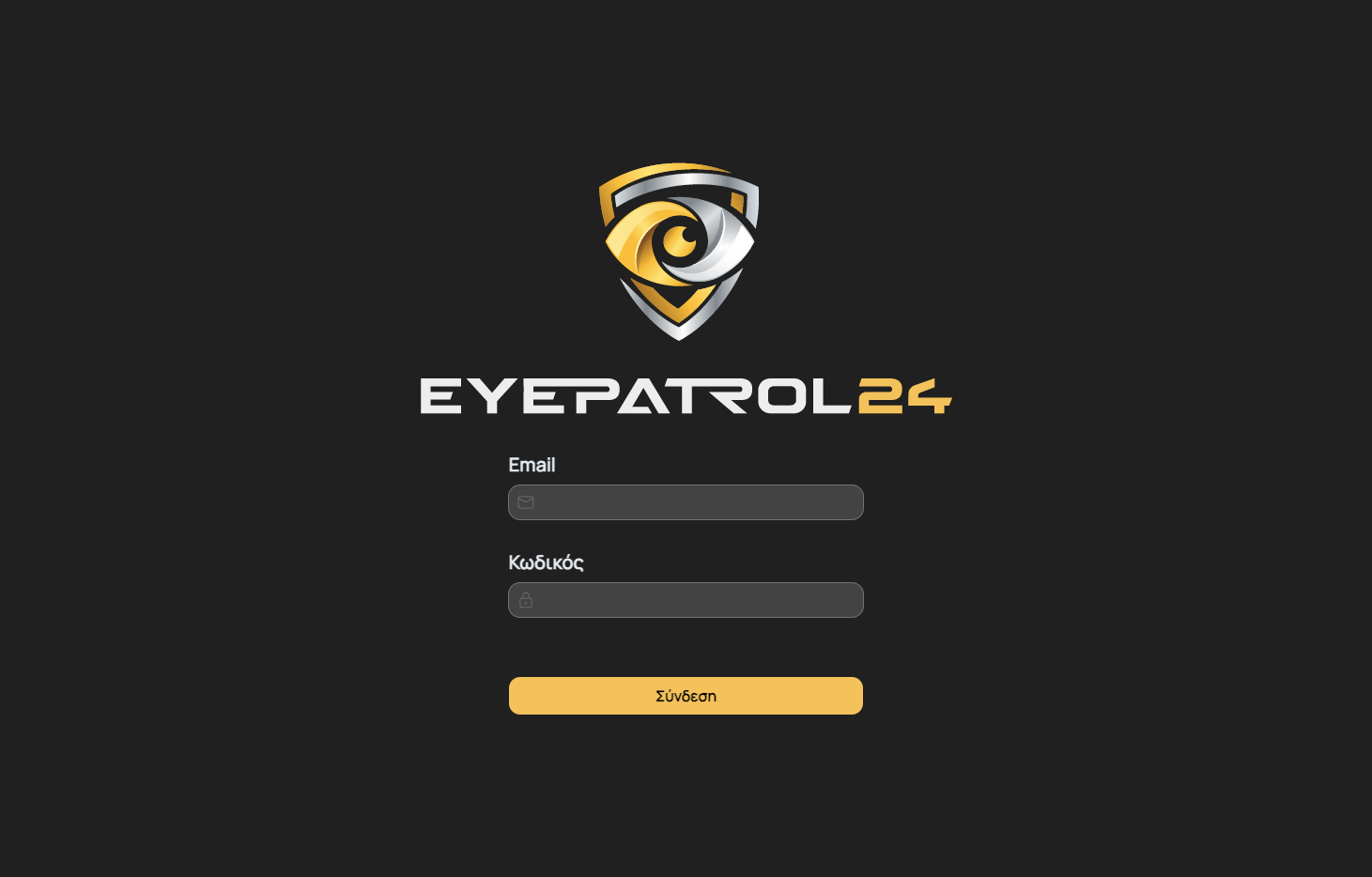
Για την χρήση της εφαρμογής απαιτείται αρχικά η σύνδεση σε αυτή. Ο διαχειριστής τοποθετεί το e-mail και τον κωδικό του στην παρακάτω φόρμα και πιέζει το πλήκτρο «Σύνδεση». Εφόσον τα διαπιστευτήρια είναι σωστά ολοκληρώνεται η σύνδεση στην εφαρμογή.
Αποσύνδεση
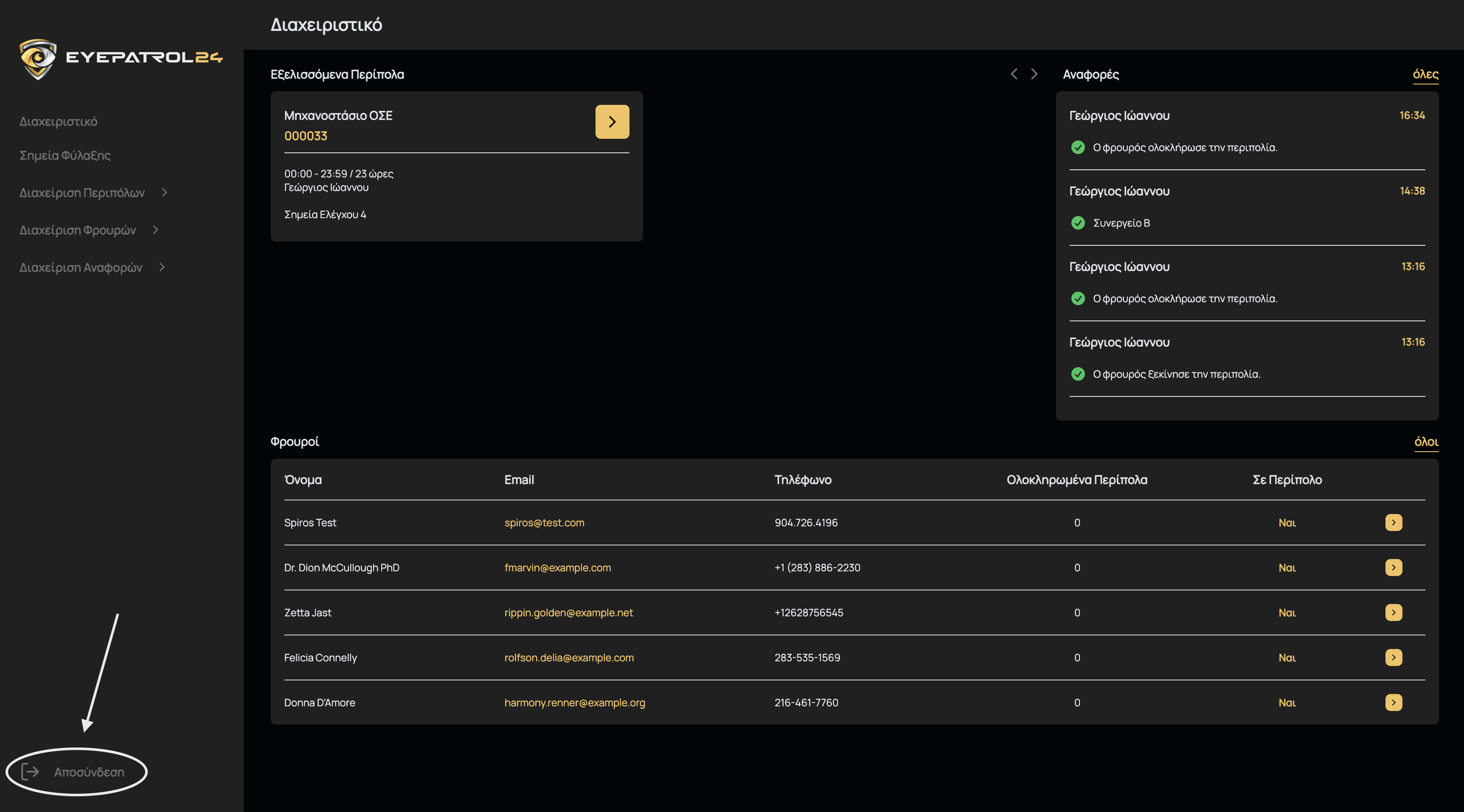
Για να αποσυνδεθεί από την εφαρμογή, ο διαχειριστής επιλέγει από το κάτω μέρος της δεξιάς μπάρας «Αποσύνδεση».
Αρχική Οθόνη
Επεξήγηση της αρχικής οθόνης
Επεξήγηση
Εισαγωγή
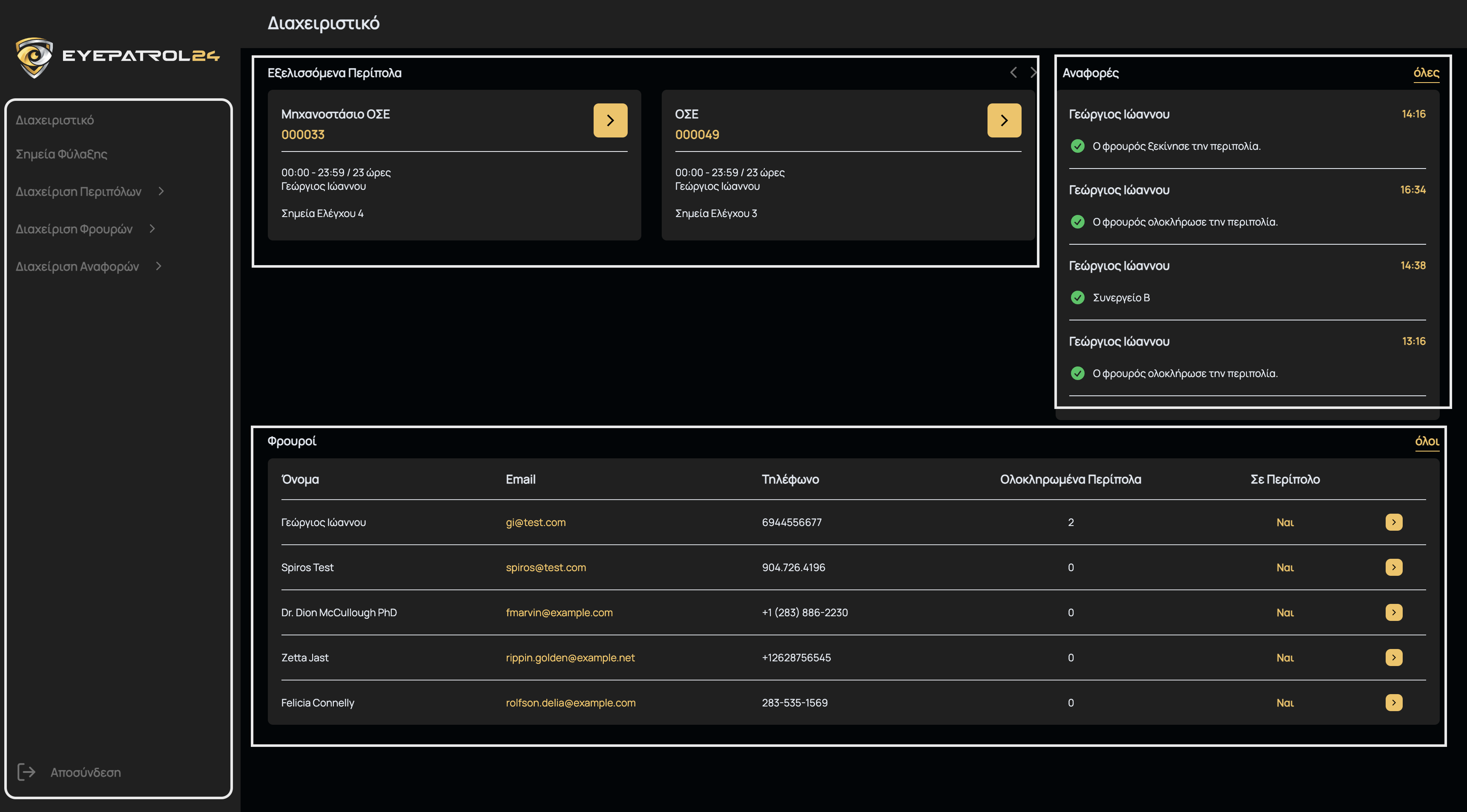
Στην αρχική σελίδα ο διαχειριστής βλέπει συνοπτικές πληροφορίες που αφορούν τα εξελισσόμενα περίπολα, τις αναφορές των περιπόλων καθώς και πληροφορίες των φρουρών που βρίσκονται σε εξελισσόμενα περίπολα. Στα δεξιά της σελίδας βρίσκεται το μενού πλοήγησης των ενοτήτων του διαχειριστικού.
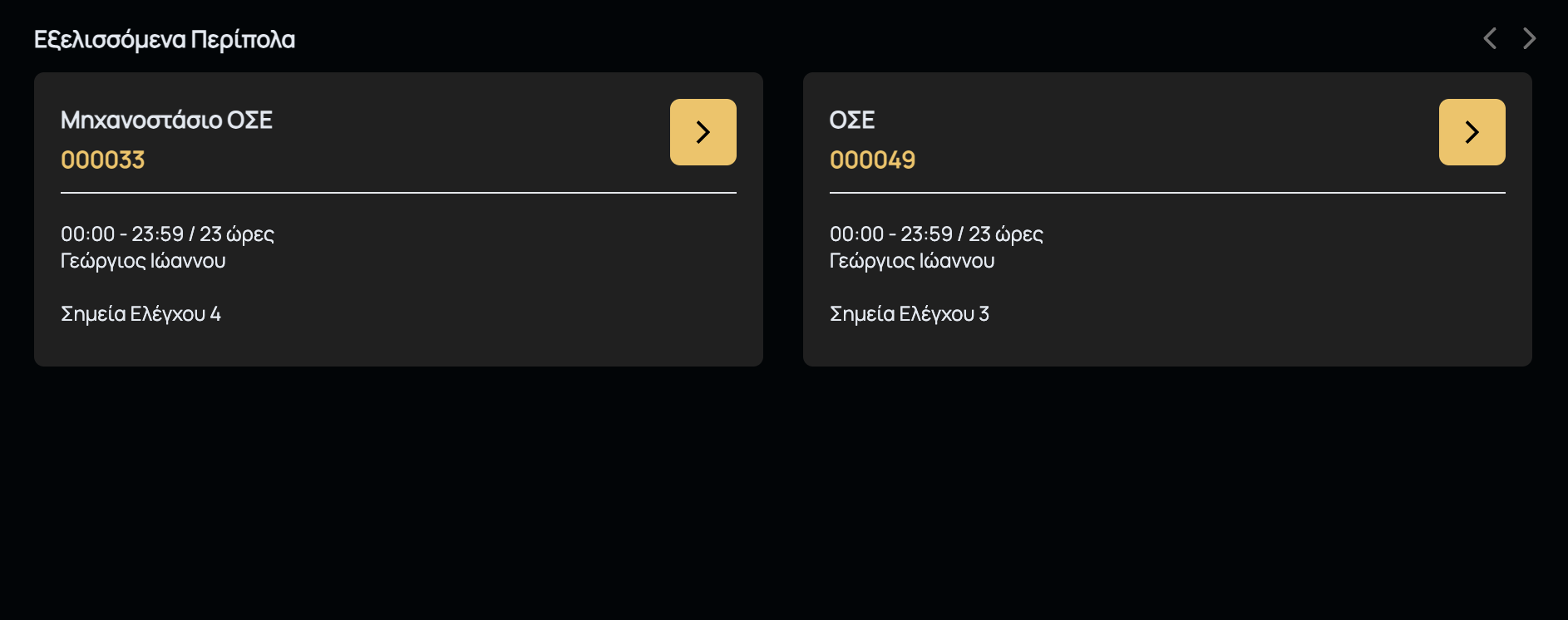
Εξελισσόμενα Περίπολα
Προβολή των εξελισσόμενων περιπόλων.
Αναφορές
Σε αυτό το τμήμα προβάλλονται οι πιο πρόσφατες αναφορές των περιπόλων.
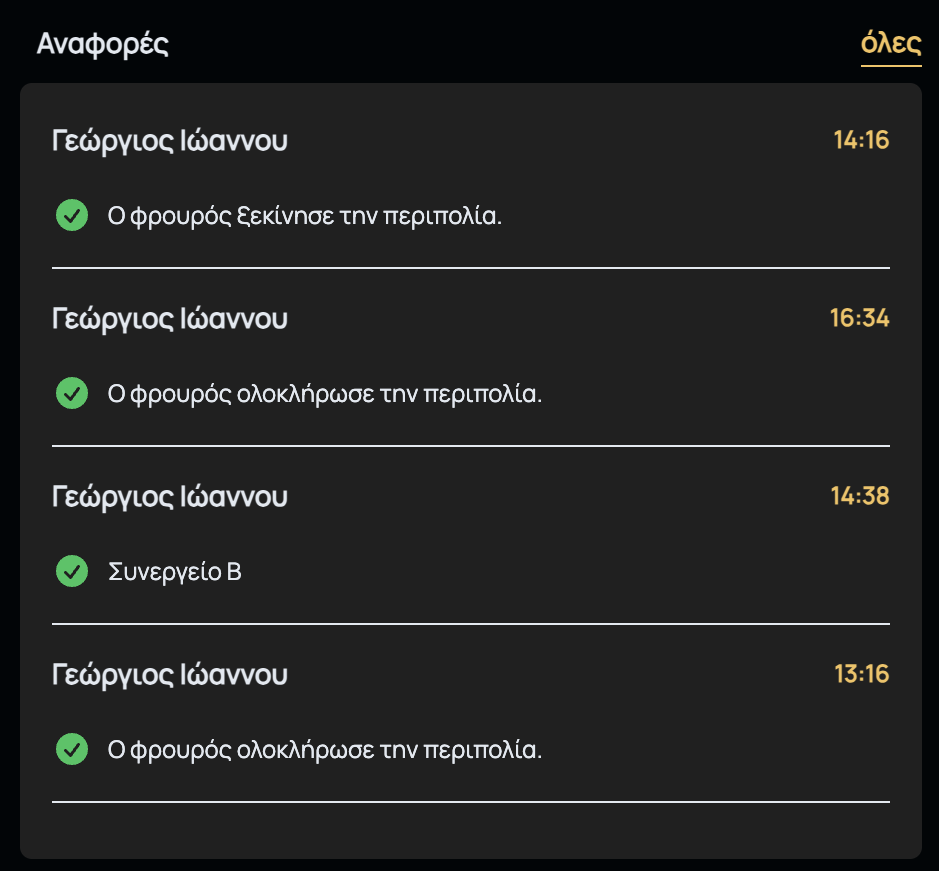
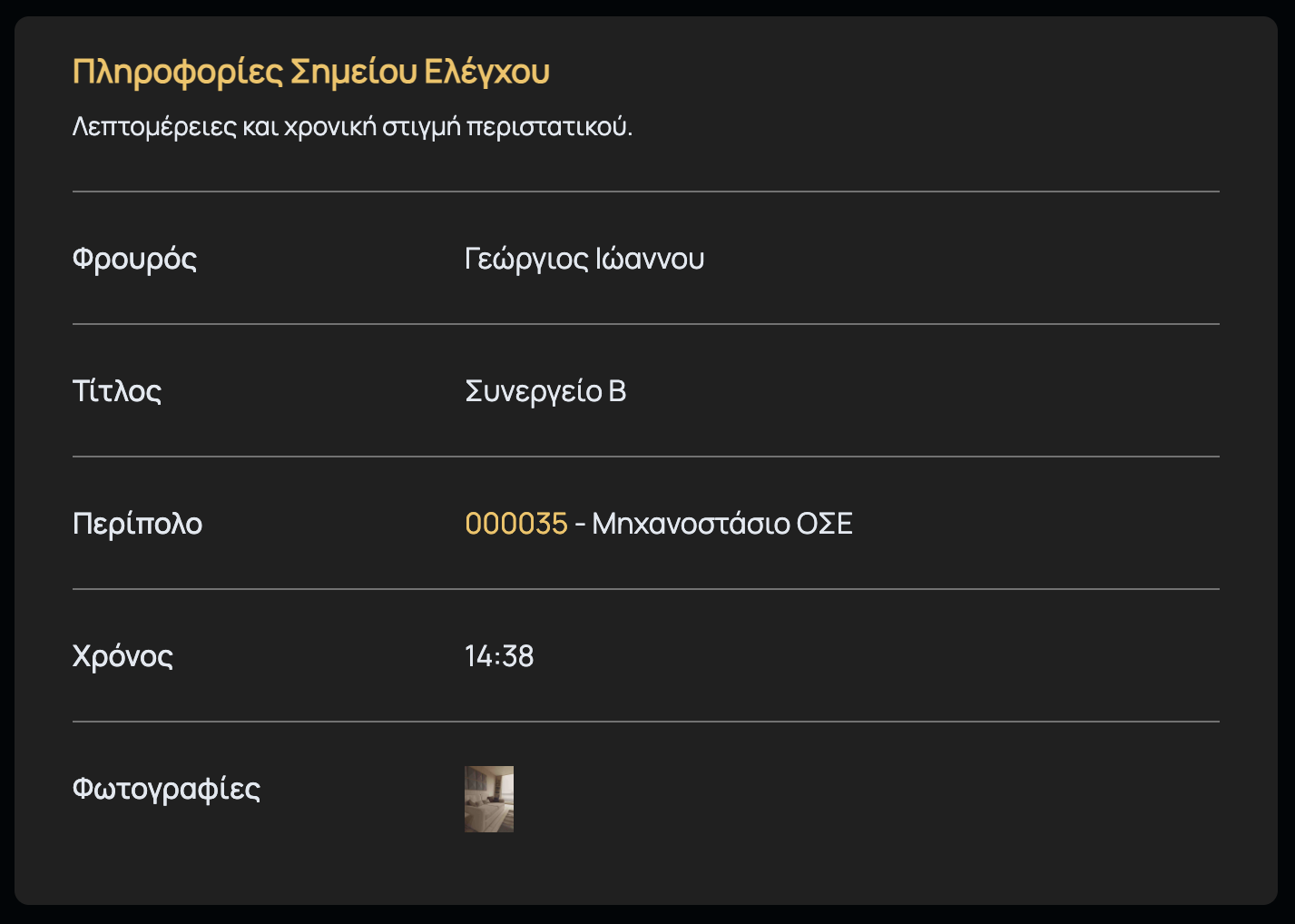
Επιλέγοντας σε μία από αυτές μπορεί να δει τις λεπτομέρειες της αναφοράς.
Φρουροί
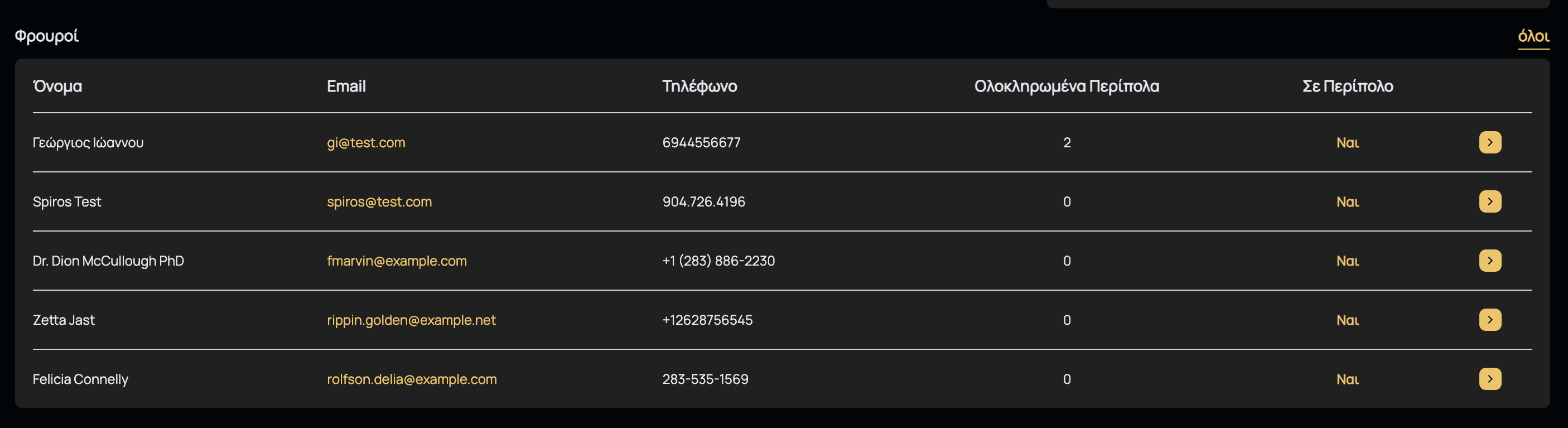
Λίστα φρουρών που βρίσκονται σε εξελισσόμενα περίπολα. Επιλέγοντας, έναν οποιοδήποτε φρουρό μεταφέρεται στην οθόνη επεξεργασίας του φρουρού. Επίσης, επιλέγοντας «όλοι» μεταφέρεται στην οθόνη προβολής των φρουρών.
Σημεία Φύλαξης
Οδηγίες επεξεργασίας και διαχείρισης των σημείων φύλαξης.
Δημιουργία
Για τη δημιουργία ενός νέου σημείου φύλαξης ο διαχειριστής θα πρέπει να ακολουθήσει τα παρακάτω βήματα:
Βήμα 1ο
Επιλέγει το «Νέο Σημείο Φύλαξης» από την πάνω μπάρα της σελίδας.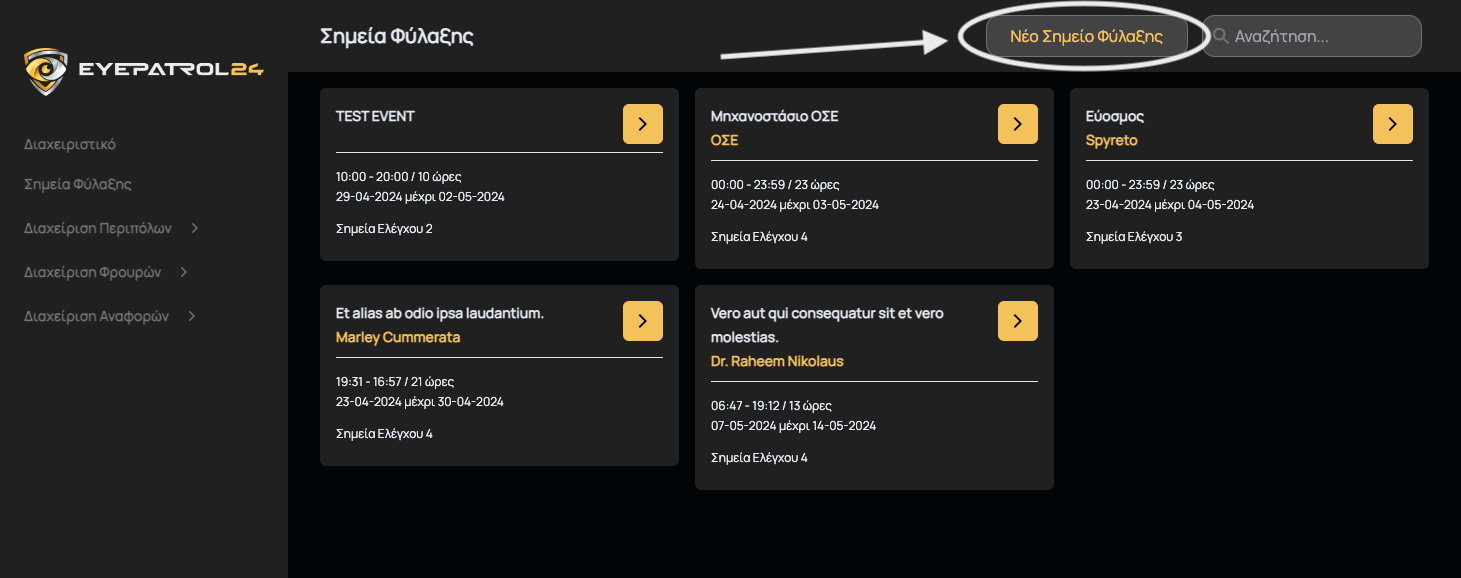
Βήμα 2ο
Εισάγει τα στοιχεία του σημείου φύλαξης και επιλέγει «Δημιουργία Σημείου Φύλαξης».
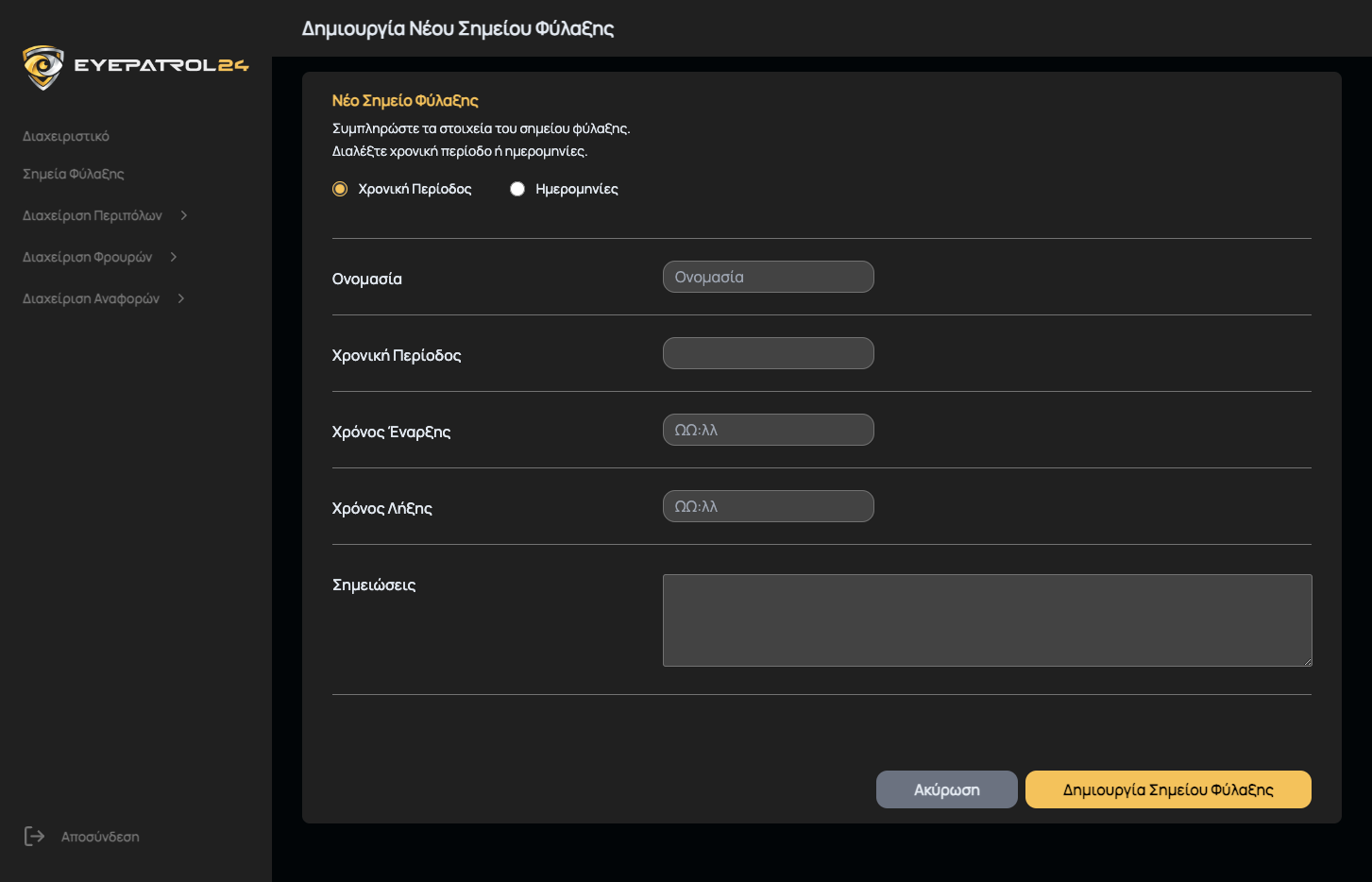
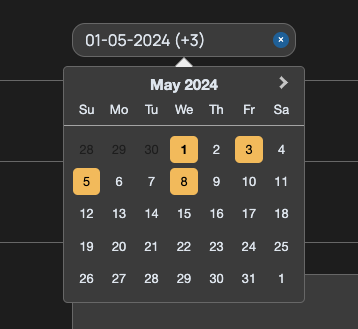
Σημείωση: Η επιλογή της ημερομηνίας γίνεται με δύο τρόπους, είτε συνεχόμενων ημερών (Χρονική Περίοδος) είτε διακριτών ημερών (Ημερομηνίες).

|
|
 |
| Χρονική Περίοδος | Ημερομηνίες |

Βήμα 3ο
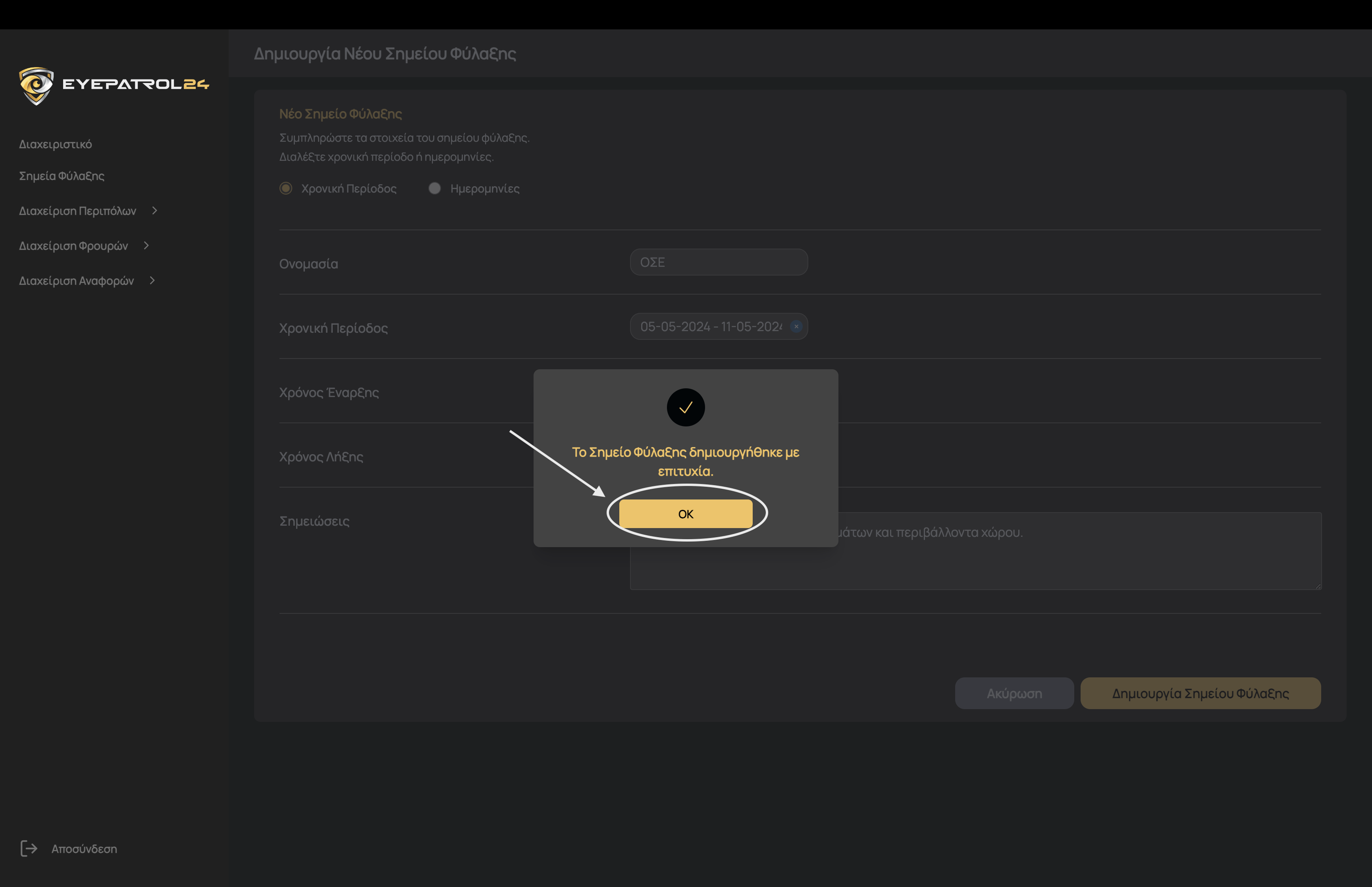
Αν έχεις συμπληρώσει όλα τα στοιχεία σωστά θα εμφανιστεί το παρακάτω μήνυμα, στο οποίο επιλέγει το «OK» και μεταφέρεται στην οθόνη προβολής των Σημείων Φύλαξης.
Επεξεργασία
Για την επεξεργασία ενός σημείου φύλαξης, ή την εισαγωγή δεδομένων σε ένα νέο, ο διαχειριστής θα πρέπει να ακολουθήσει τα παρακάτω βήματα:
Βήμα 1ο
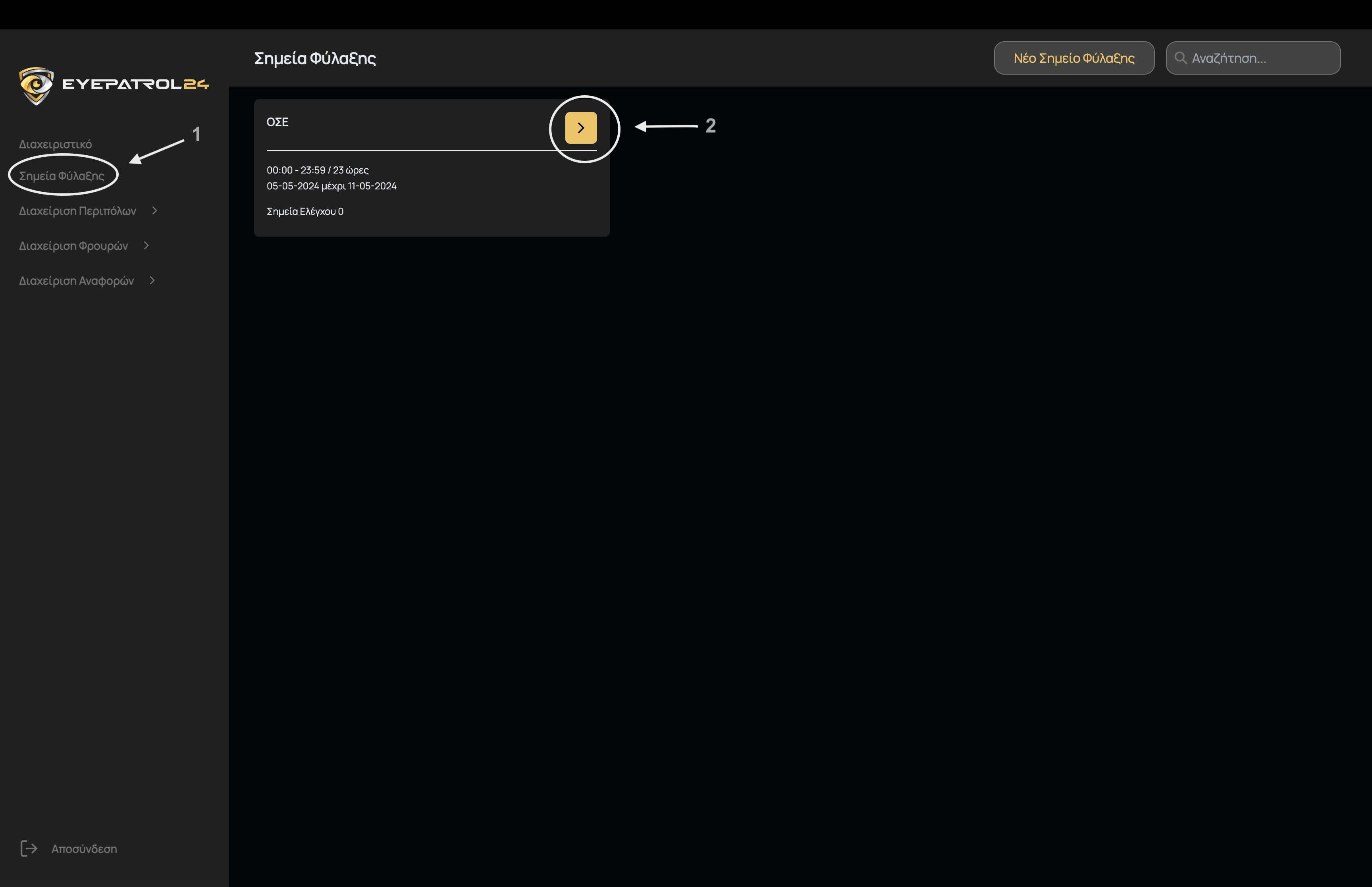
Aπό τον κύριο μενού που βρίσκεται στην αριστερή μπάρα της οθόνης, ο διαχειριστής επιλέγει «Σημείο Φύλαξης» για να μεταφερθεί στην οθόνη προβολής των σημείων φύλαξης. Έπειτα επιλέγει το σημείο φύλαξης που επιθυμεί να επεξεργαστεί.
Βήμα 2ο
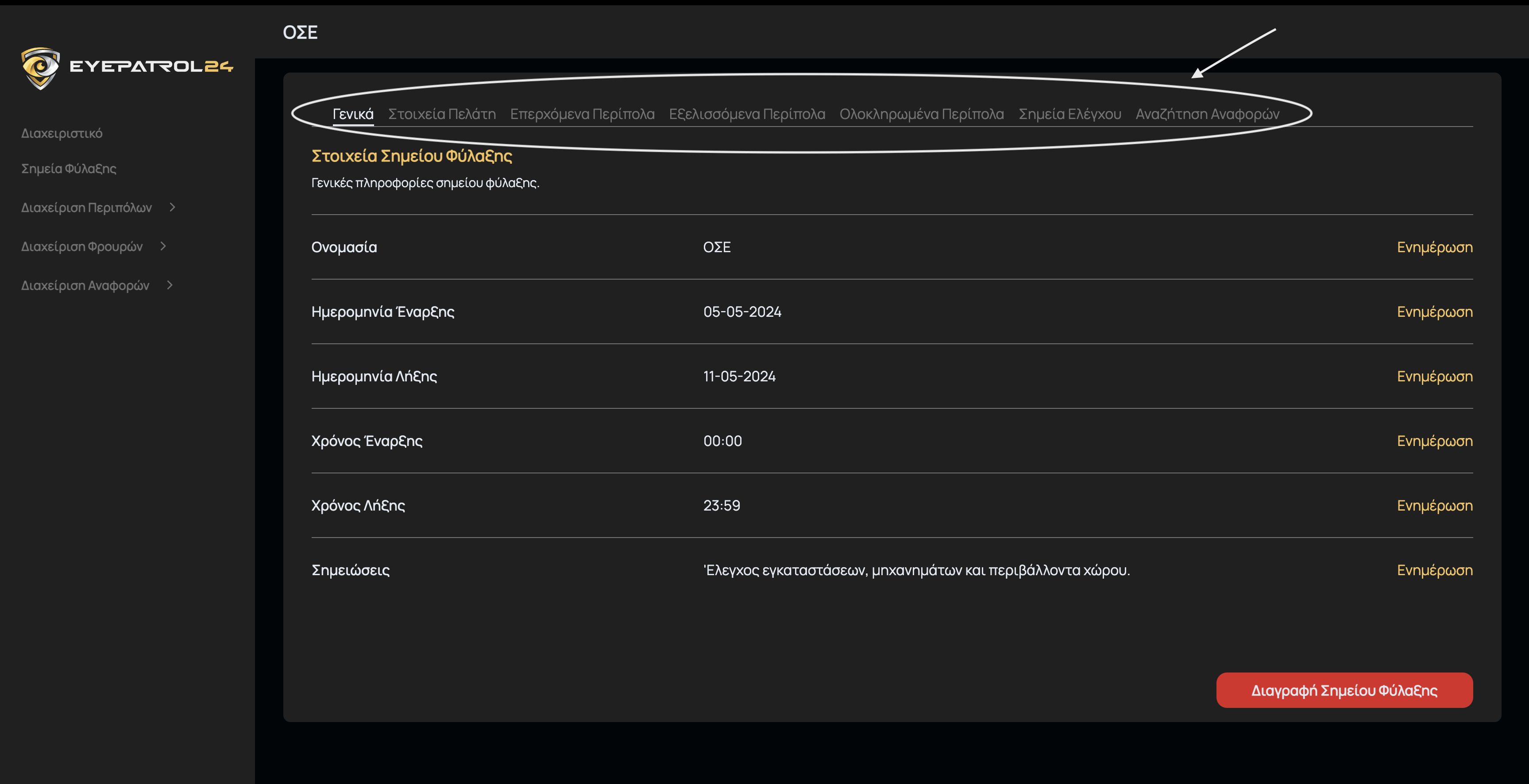
Στη συνέχεια ο φρουρός μεταφέρεται στην καρτέλα του σημείου φύλαξης. Από την πάνω μπάρα της καρτέλας, επιλέγει το είδος τις πληροφορίας που θέλει να επεξεργαστεί (γενικά στοιχεία, στοιχεία πελάτη, σημεία ελέγχου κλπ).
Εισαγωγή Σημείων Ελέγχου
Βήμα 1ο
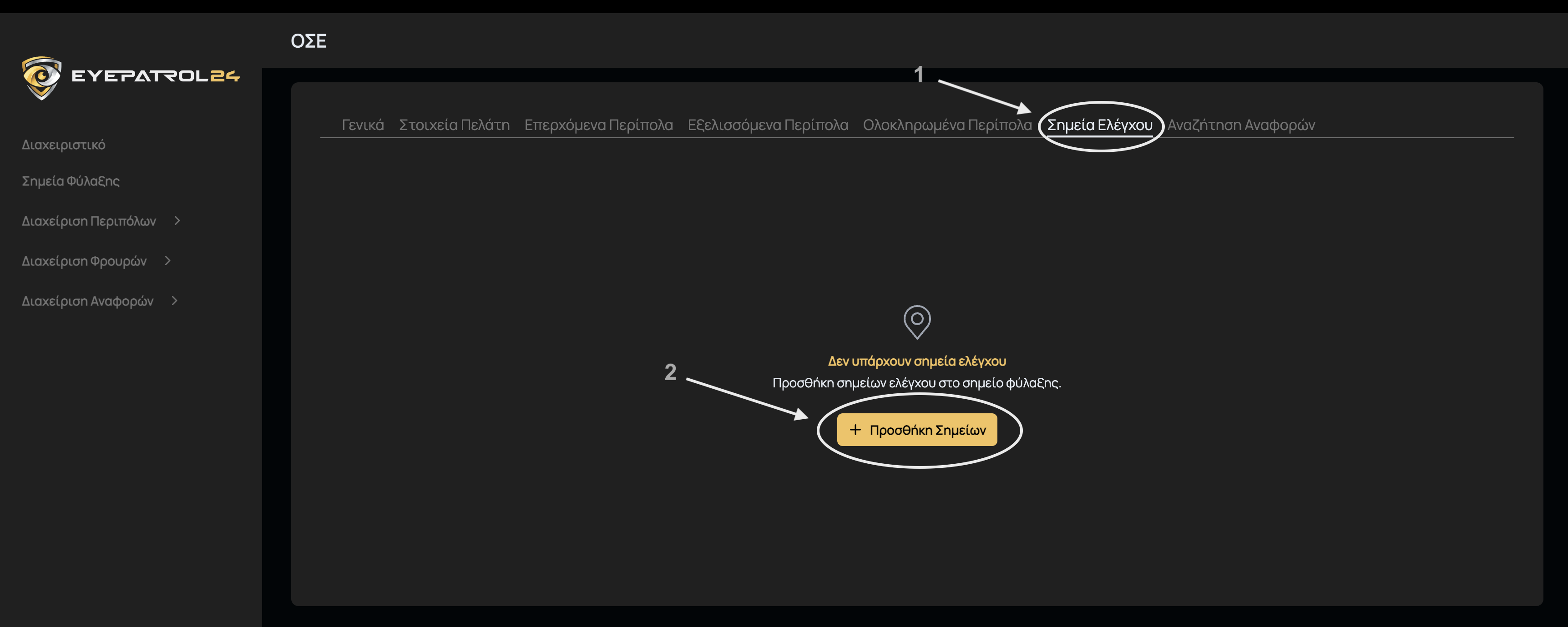
Από την πάνω μπάρα της καρτέλας ο διαχειριστής επιλέγει «Σημεία Ελέγχου» και στη συνέχεια «Προσθήκη Σημείων».
Βήμα 2ο
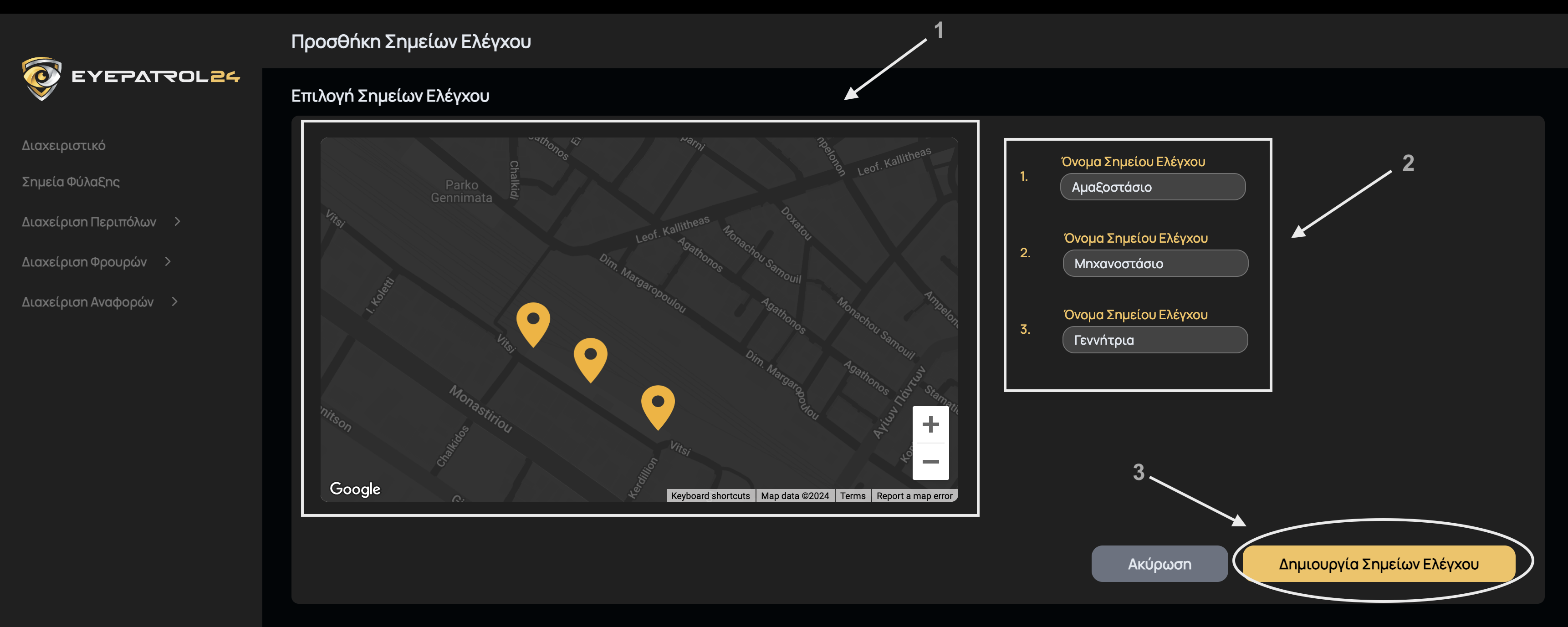
Στη συνέχεια θα εμφανιστεί η καρτέλα προσθήκης σημείων ελέγχου, στην οποία ο διαχειριστής επιλέγει από το χάρτη την τοποθεσία των σημείων και στο δεξί μέρος της καρτέλας εισάγει την ονομασία τους. Αφού ολοκληρώσει την εισαγωγή των σημείων επιλέγει «Δημιουργία Σημείων Ελέγχου».
Βήμα 3ο
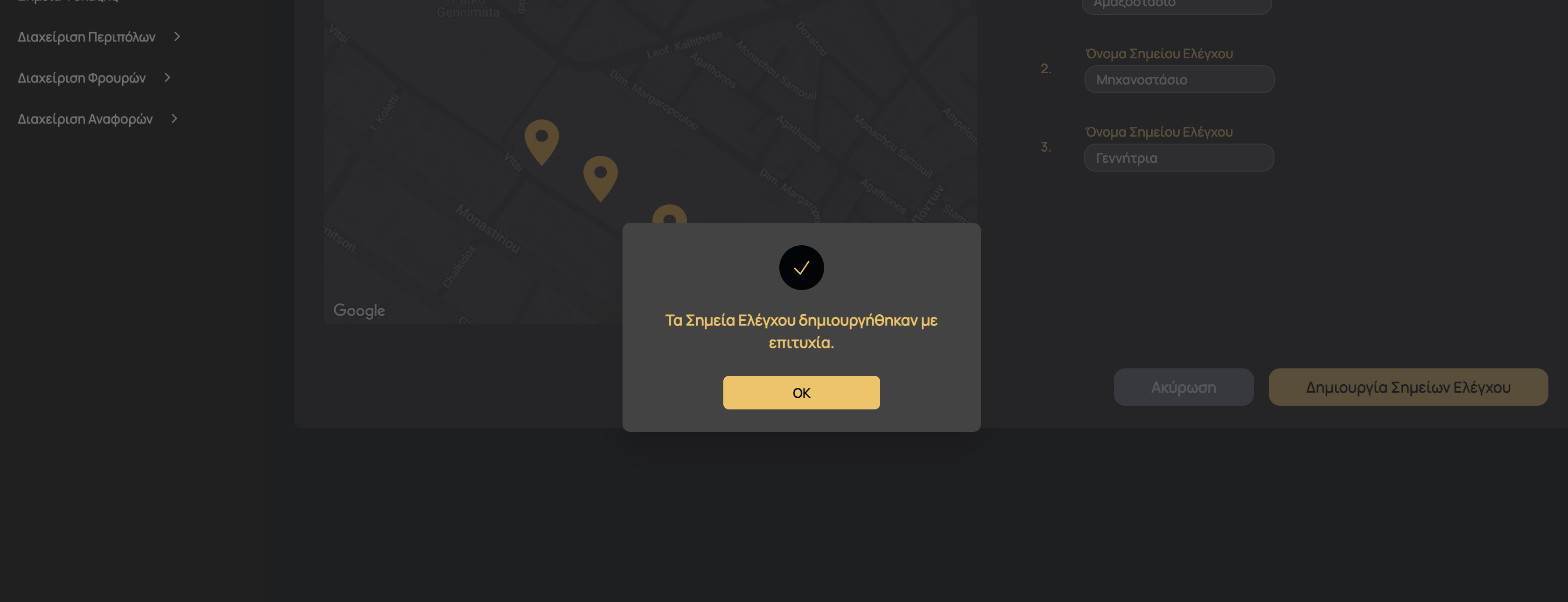
Τέλος θα εμφανιστεί το μήνυμα επιβεβαίωσης επιτυχούς δημιουργίας σημείων φύλαξης, στο οποίο επιλέγει «OK»
Εισαγωγή Φρουρών
Βήμα 1ο
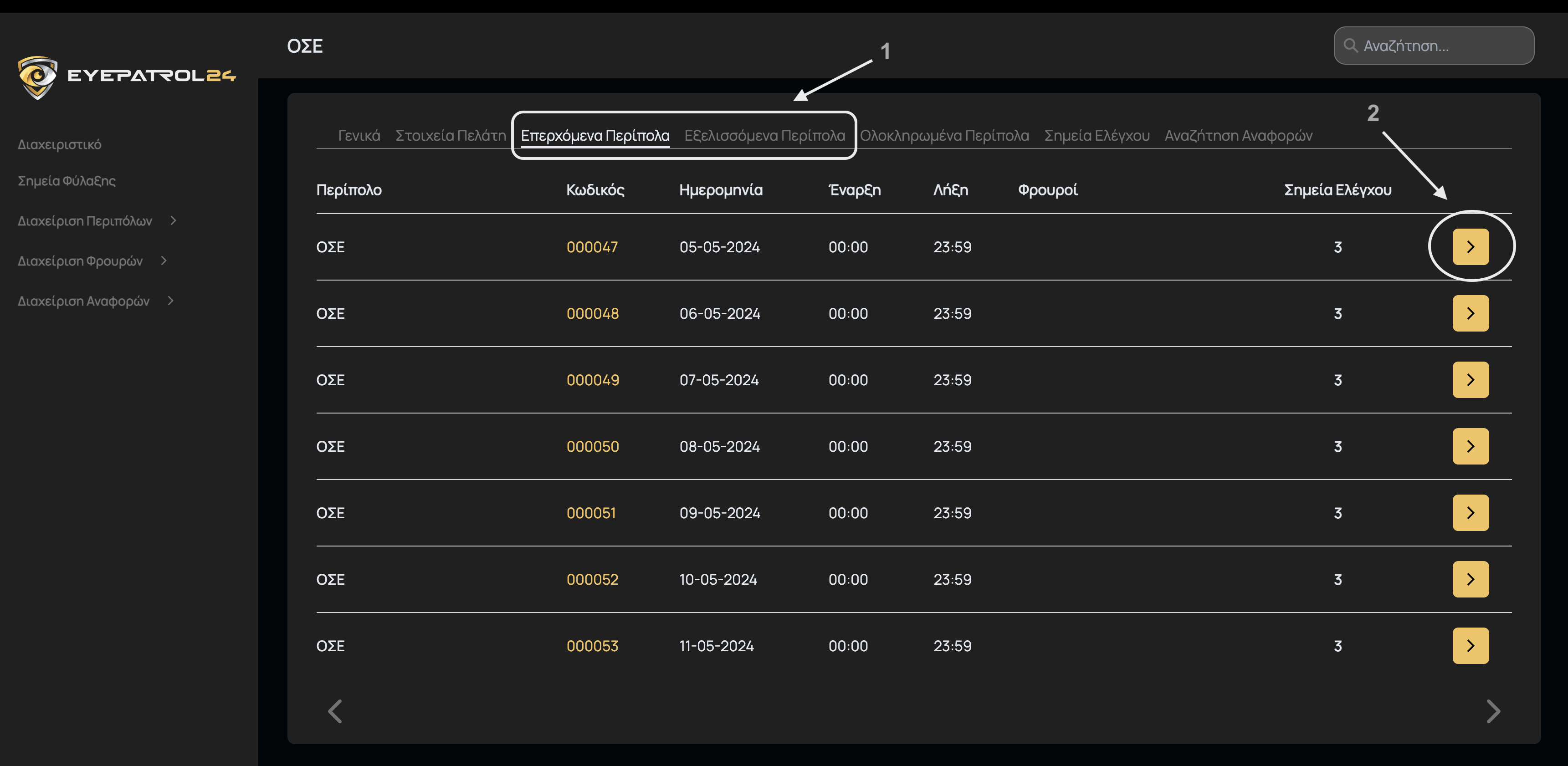
Από την πάνω μπάρα της καρτέλας ο διαχειριστής επιλέγει «Επερχόμενα Περίπολα». Για την επεξεργασία των φρουρών σ΄ένα εξελισσόμενο περίπολο επιλέγει «Εξελισσόμενα Περίπολα». Στη συνέχεια επιλέγει το περίπολο στο οποίο θέλει να επεξεργαστεί τους φρουρούς που συμμετέχουν σε αυτό.
Βήμα 2ο
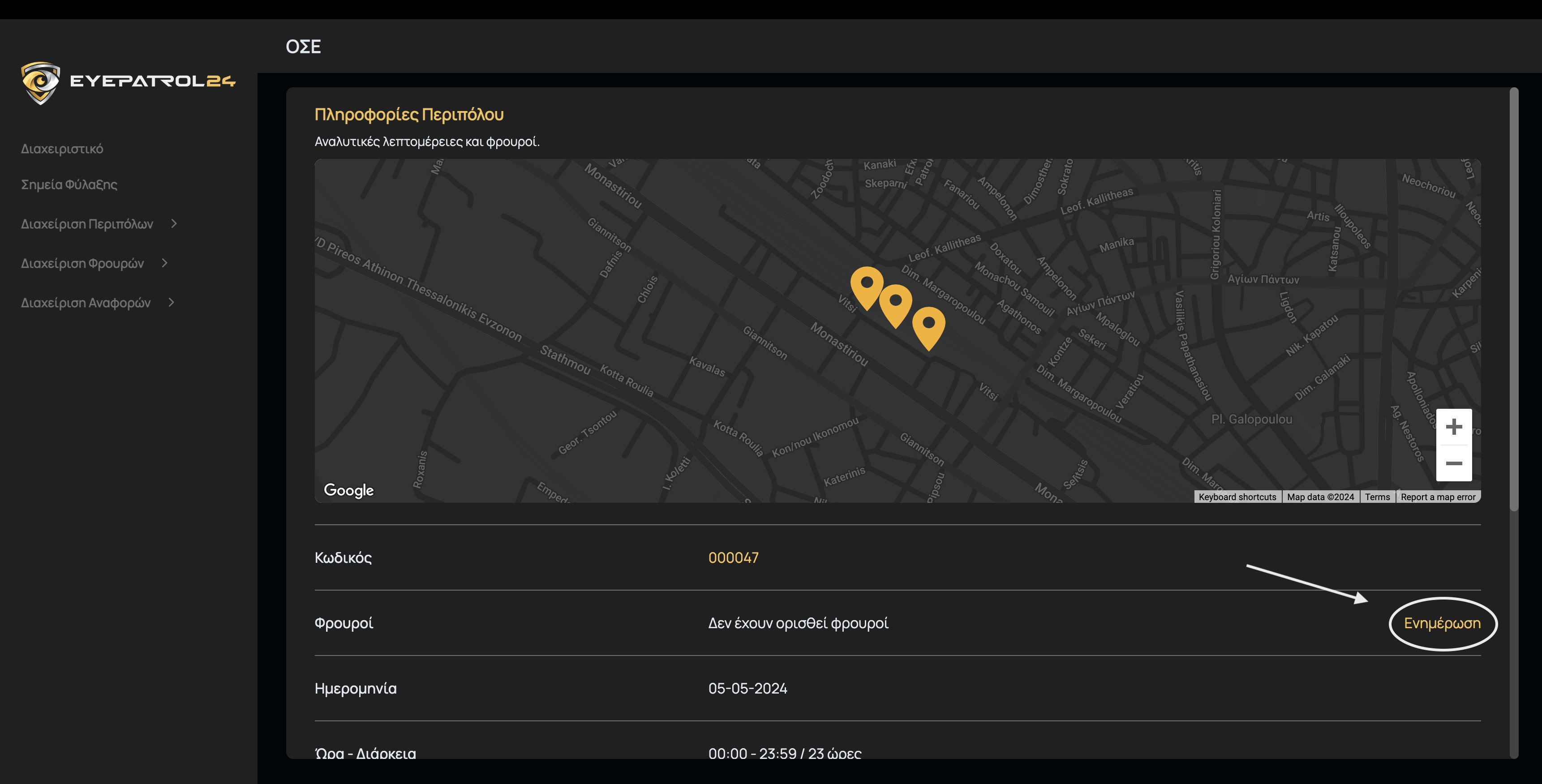
Στη συνέχεια θα εμφανιστεί η καρτέλα της περιπόλου, στην οποία ο διαχειριστής επιλέγει «Ενημέρωση» στη γραμμή Φρουροί.
Βήμα 3ο
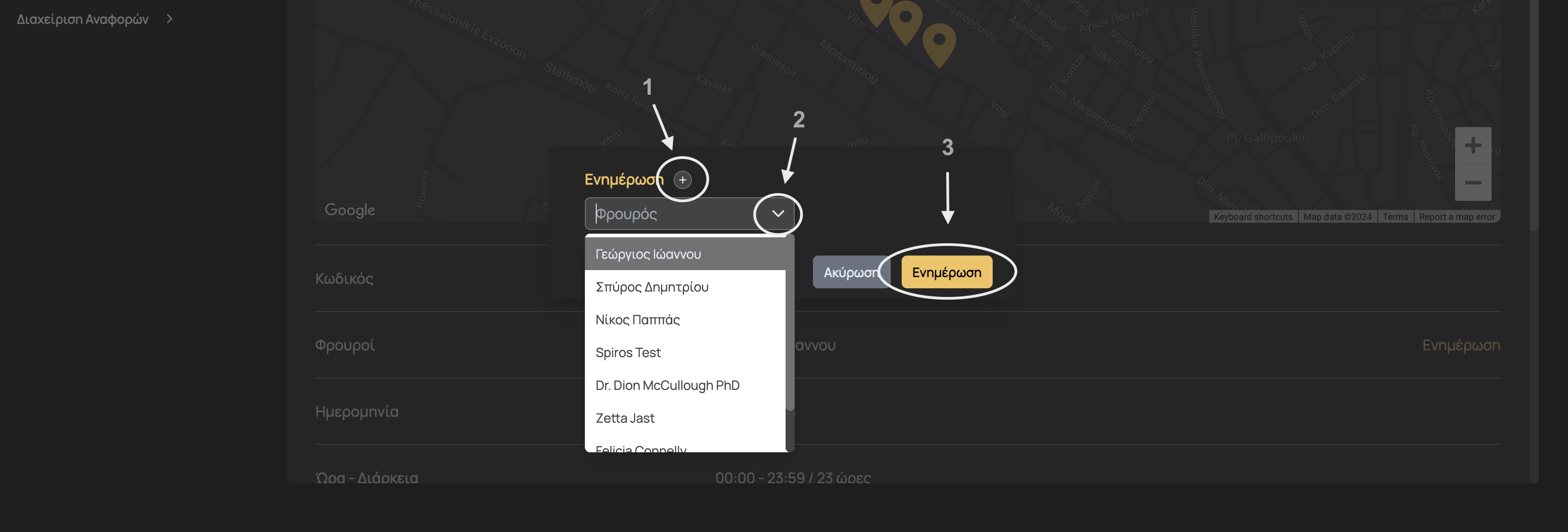
Στο παράθυρο που εμφανιστεί, προσθέτει πέραν του ενός φρουρού εάν το επιθυμεί επιλέγοντας το «+» και τους φρουρούς από την αναδυόμενη λίστα. Τέλος, έχοντας εισάγει τους φρουρούς επιλέγει «Ενημέρωση».
Έλεγχος σημείων ελέγχου
Τα σημεία ελέγχου κατα τη δημιουργία τους έχουν ως προεπιλογή τον έλεγχο με βάση την τοποθεσία του φρουρού. Για την αλλαγή του τύπου ελέγχου σε QR κωδικό, ο διαχειριστής θα πρέπει να ακολουθήσει τα παρακάτω βήματα:
Βήμα 1ο
Από την πάνω μπάρα της καρτέλας ο διαχειριστής επιλέγει «Επερχόμενα Περίπολα» ή «Εξελισσόμενα Περίπολα» για την επεξεργασία των φρουρών σένα εξελισσόμενο περίπολο, και στη συνέχεια επιλέγει το περίπολο στο οποίο θέλει να επεξεργαστεί τους φρουρούς που συμμετέχουν σε αυτό.
Τονίζεται ότι, αν η αλλαγή γίνει σε επερχόμενο περίπολο, η αλλαγή θα πραγματοποιηθεί στο σύνολο των επερχόμενων περιπόλων. Διαφορετικά, αν η αλλαγή γίνει σε εξελισσόμενο περίπολο, η αλλαγή θα πραγματοποιηθεί μόνο στο συγκεκριμένο περίπολο.
Βήμα 2ο - Eκτύπωση QR κώδικα
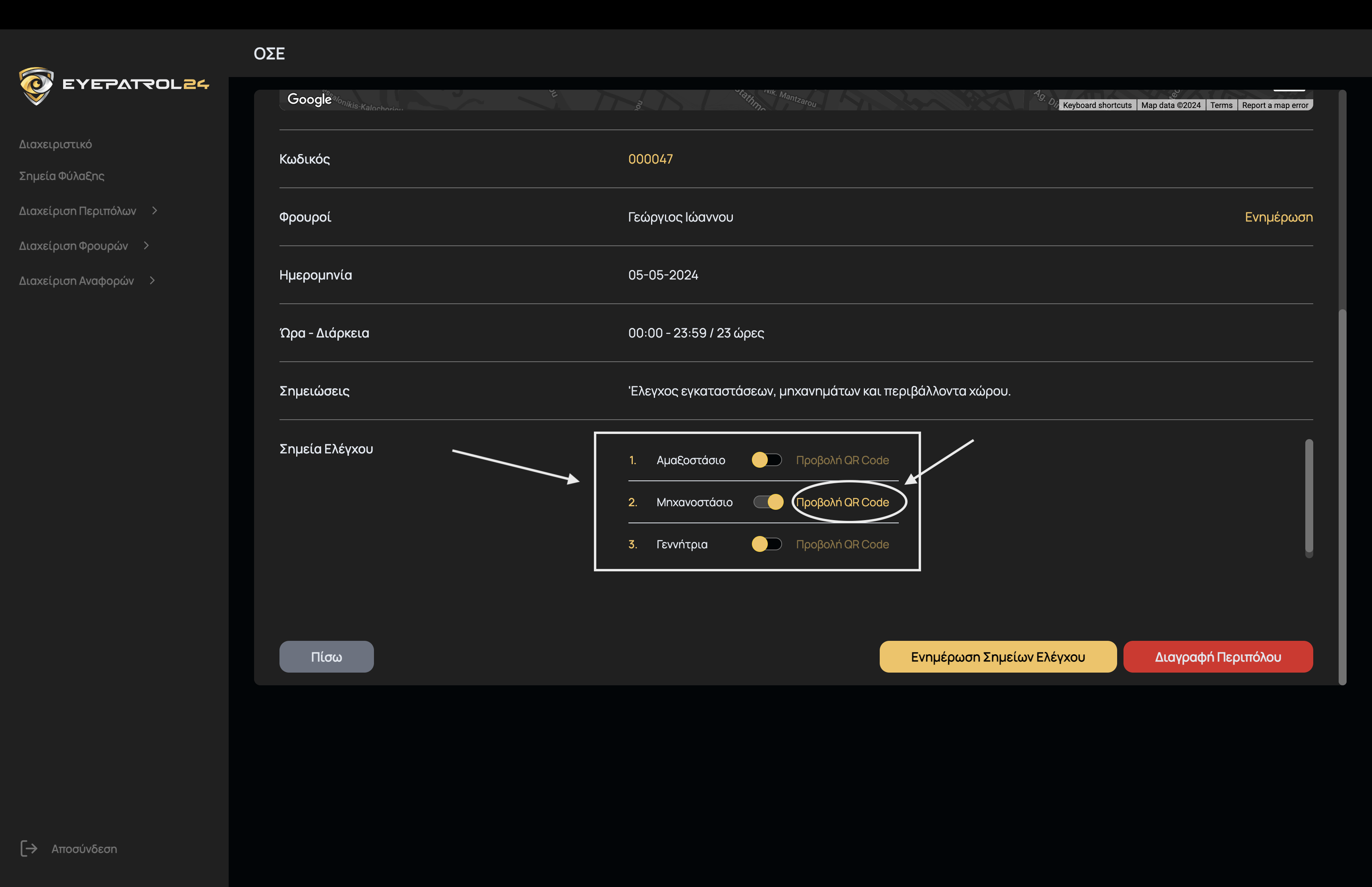
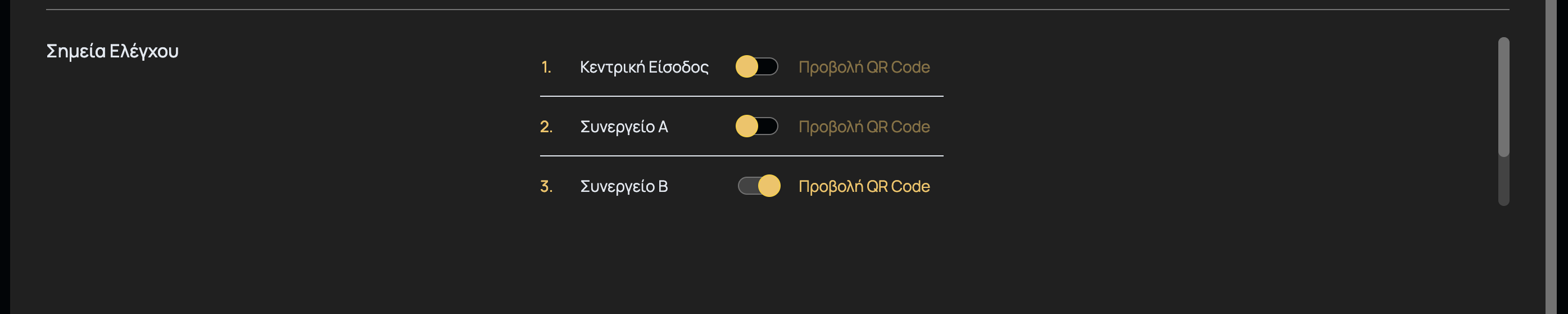
Στη συνέχεια θα εμφανιστεί η καρτέλα της περιπόλου, στο κάτω μέρος της οποίας εμφανίζονται τα σημεία ελέγχου. Επιλέγοντας τον διακόπτη (δεξιά από την ονομασία του σημείου), αλλάζει ο τύπος ελέγχου του σημείου σε QR κωδικό. Για την εκτύπωση του QR κώδικα, επιλέγει «Προβολή QR Code».
Αναφορές
Μέσω αυτής της ενότητας ο διαχειριστής έχει την δυνατότητα να μετατρέψει σε αρχείο PDF όλες τις αναφορές των περιπόλων, ενός σημείου φύλαξης, στην χρονική περίοδο που επιλέξει.
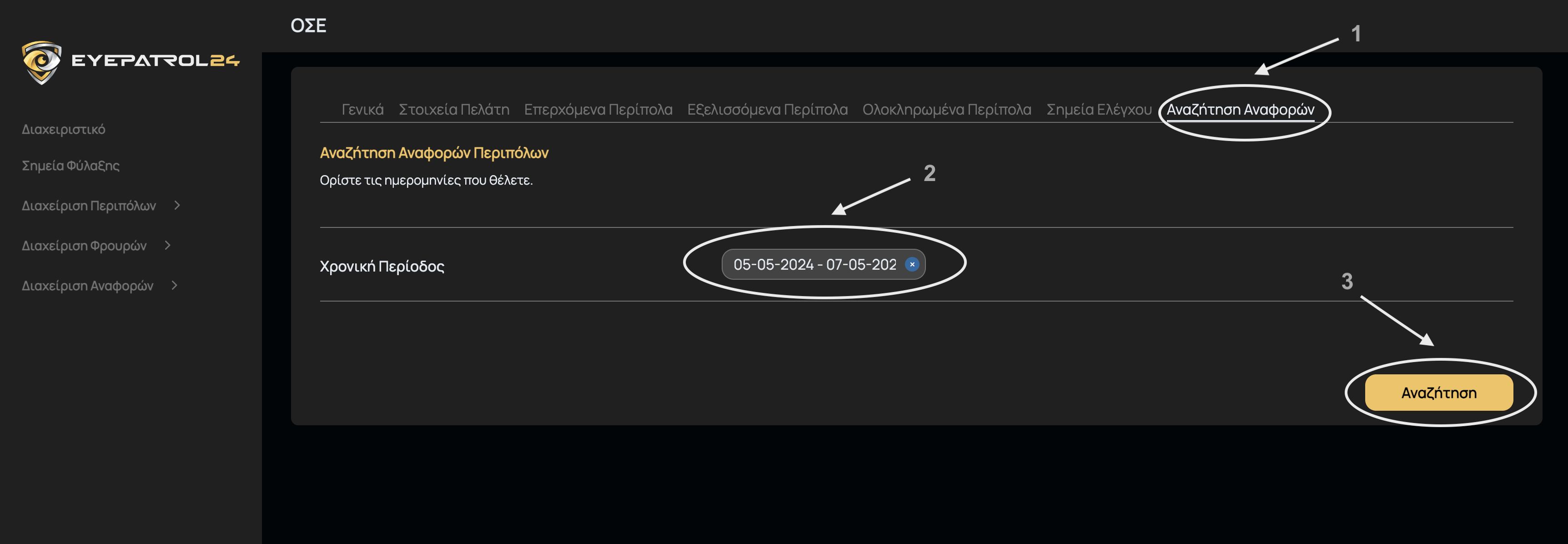
Αρχικά επιλέγει από την πάνω μπάρα της καρτέλας «Αναζήτηση Αναφορών», έπειτα επιλέγει την χρονική περιόδο που επιθυμεί και στη συνέχεια πατάει «Αναζήτηση».
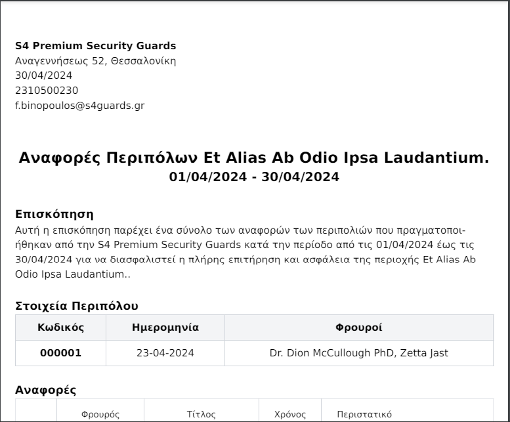
Τέλος, αναλόγως των browser (πρόγραμμα περιήγησης) που χρησιμοποιεί ο διαχειριστής, θα του εμφανιστεί το PDF με τις αναφορές.
Περίπολα
Διαχείριση Περιπόλων
Στην ενότητα αυτή ο διαχειριστής έχει την δυνατότητα να διακρίνει το σύνολο των περιπόλων, ανεξαρτήτως σημείου φύλαξης. Τα περίπολα, ανάλογα την κατάσταση τους, χωρίζονται σε «Επερχόμενα», «Εξελισσόμενα» και «Ολοκληρωμένα».

Για τα μη ολοκληρωμένα περίπολα μπορεί να τροποποιήσει τα σημεία φύλαξης ή τους φρουρούς που συμμετέχουν σε αυτό.

Εμφάνιση Χρονοδιαγράμματος
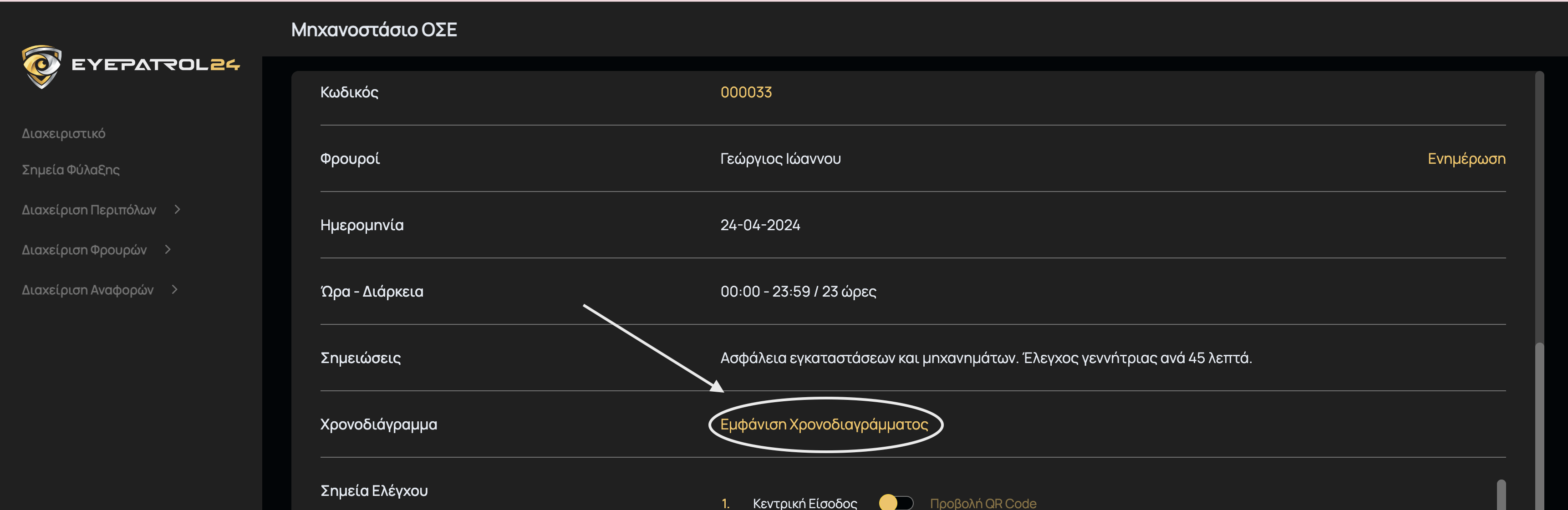
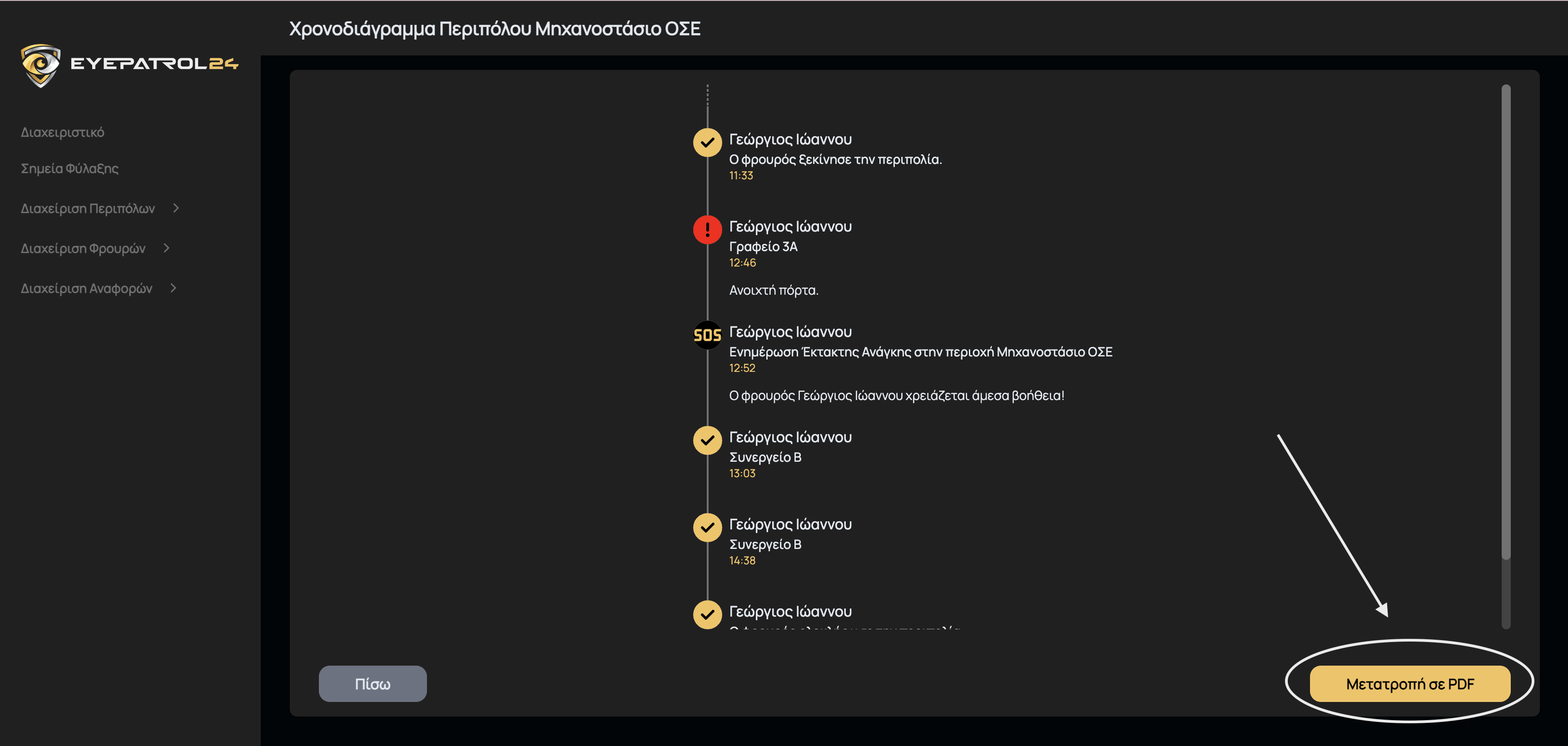
Για όλες τις καταστάσεις των περιπόλων, ο διαχειριστής μπορεί να προβάλει το χρονοδιάγραμμα ενεργειών των φρουρών επιλέγοντας «Εμφάνιση Χρονοδιαγράμματος» από την καρτέλα του περιπόλου.
Επιπρόσθετα, εάν το επιθυμεί μπορεί να μετατρέψει το χρονοδιάγραμμα σε PDF επιλέγοντας «Μετατροπή σε PDF».
Παρακολούθηση Φρουρών
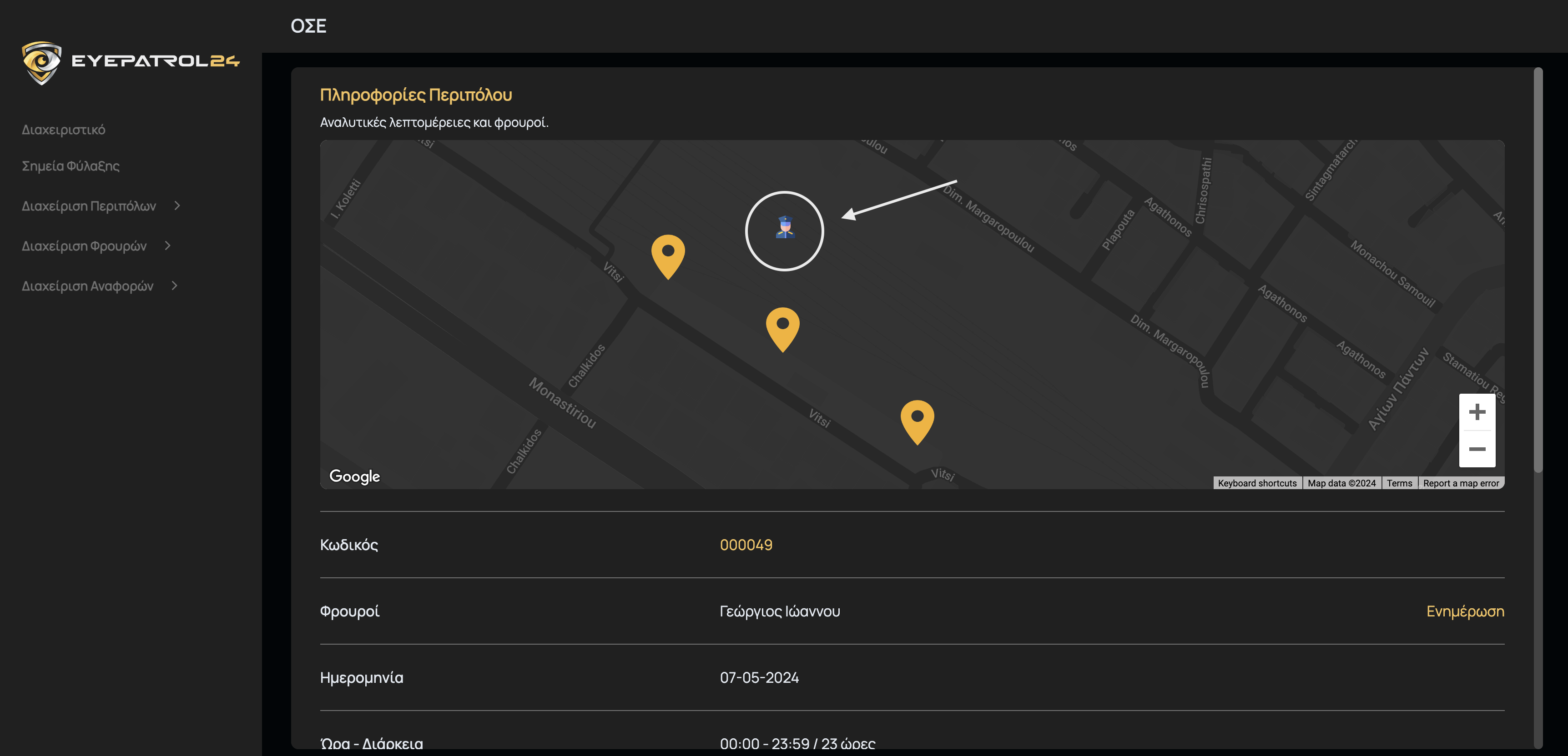
Ο διαχειριστής έχει τη δυνατότητα να παρακολουθεί τη τοποθεσία των φρουρών (Live Monitoring) σε ένα εξελισσόμενο περίπολο.
Επιλέγοντας το εξελισσόμενο περίπολο που τον ενδιαφέρει, κοιτάζοντας στο χάρτη μπορεί να ενημερωθεί για τη θέση του φρουρού η οποία ενημερώνεται αυτόματα (ανά 20 δευτερόλεπτα).
Αναφορά Έκτακτης Ανάγκης
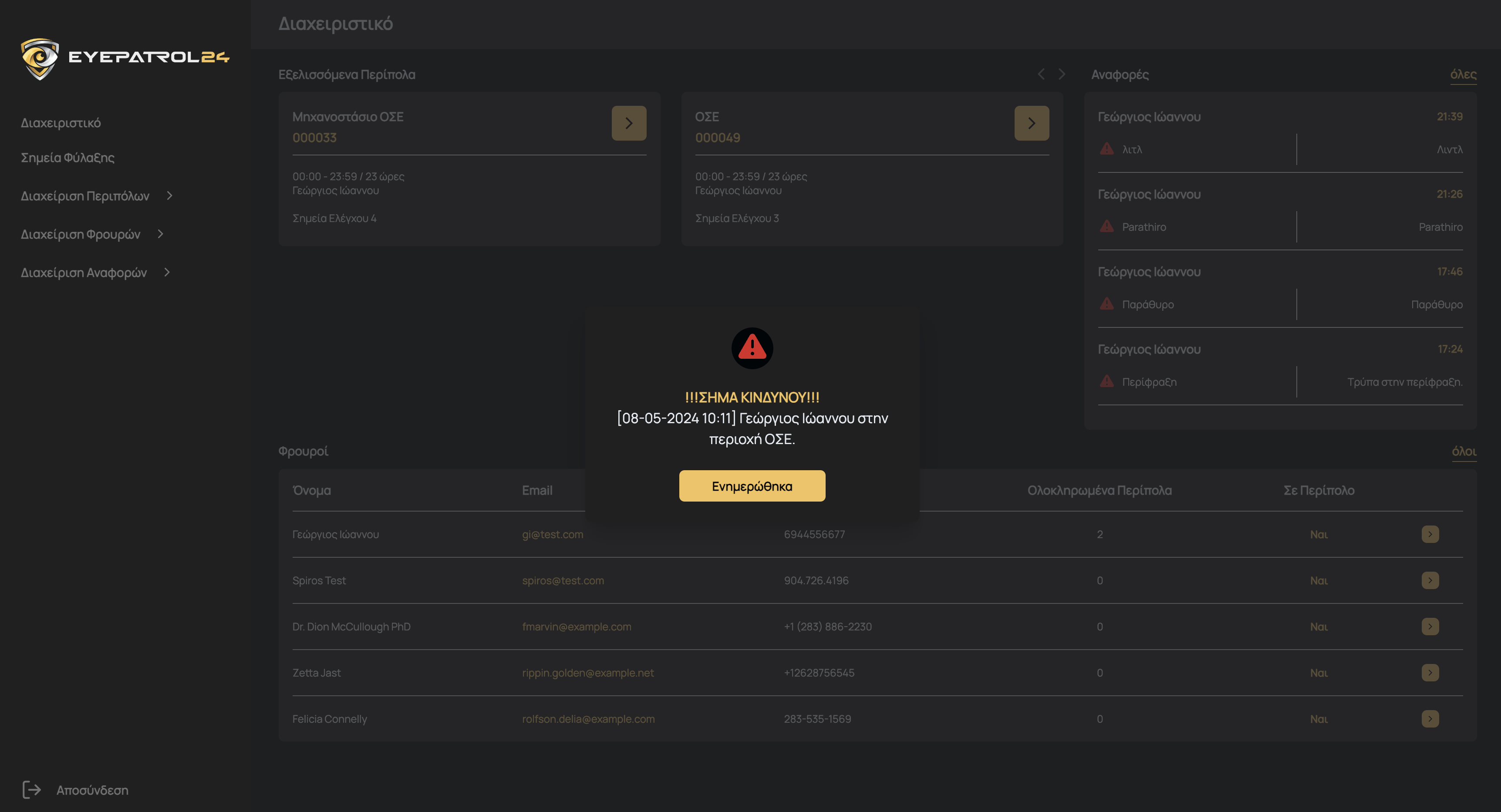
Ο φρουρός ευρισκόμενος σε μια κατάσταση έκτακτης ανάγκης έχει τη δυνατότητα μέσω της κινητής εφαρμογής και κάνοντας χρήση του κουμπιού πανικού (Panic Button), να ενημερώνει άμεσα τον διαχειριστή, στέλνοντας του αναφορά έκτακτης ανάγκης.
Με το που γίνει αποστολή της αναφοράς έκτακτης ανάγκης, εμφανίζεται το παρακάτω μήνυμα στο διαχειριστή.
Διαχείριση Φρουρών
Οδηγίες διαχείρισης φρουρών.
Δημιουργία Φρουρού
Για την δημιουργία ενός νέου φρουρού στην εφαρμογή, ο διαχειριστής θα πρέπει να ακολουθήσει τα παρακάτω βήματα:
Βήμα 1ο
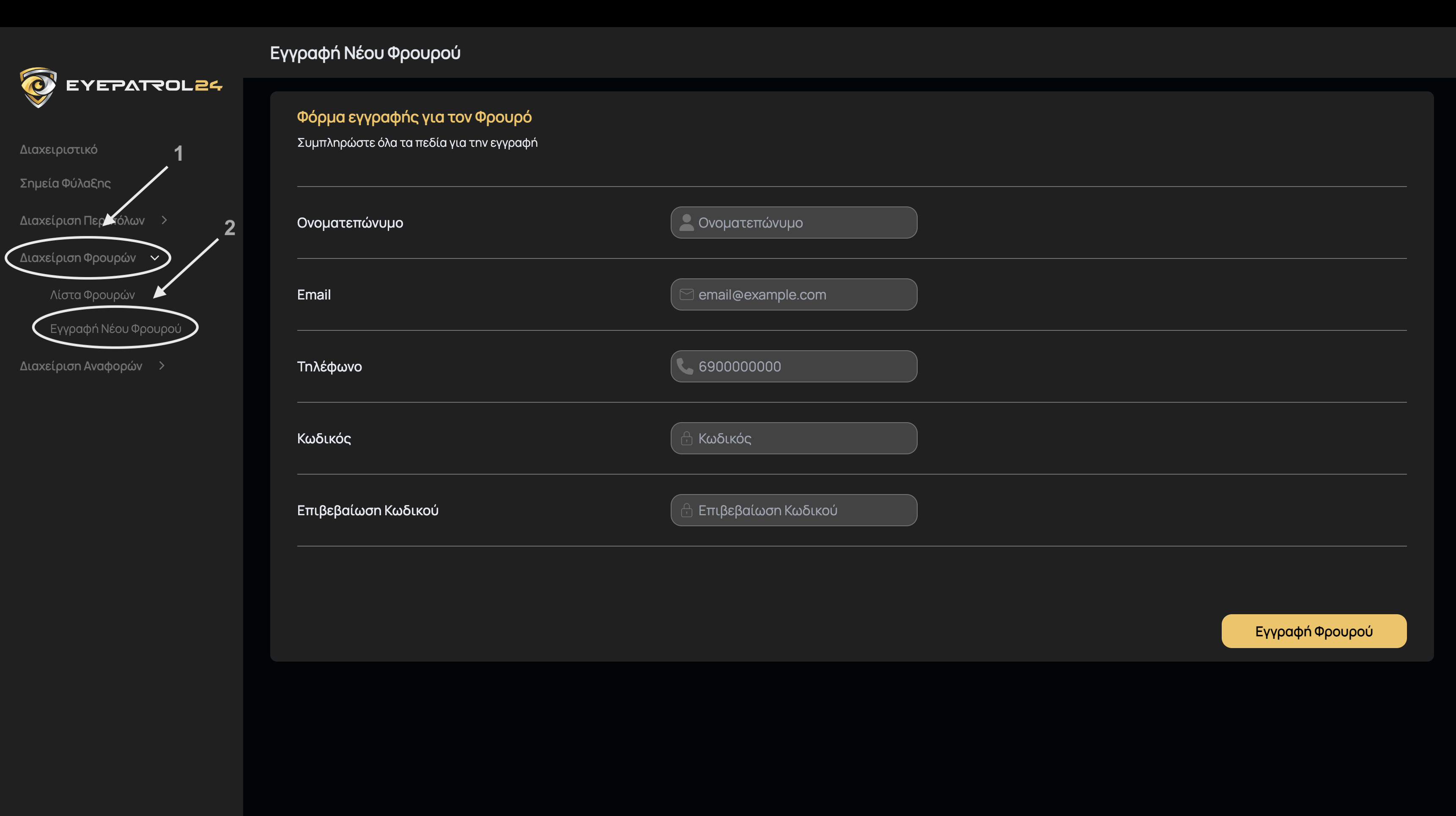
Aπό το κύριο μενού, που βρίσκεται στην αριστερή μπάρα της οθόνης, ο διαχειριστής επιλέγει «Διαχείριση Φρουρών» και από την αναδυομενή λίστα επιλέγει «Εγγραφή Νέου Φρουρού» για να μεταφερθεί στη φόρμα εγγραφής νέου φρουρού.
Βήμα 2ο
Έπειτα εισάγει τα στοιχεία του φρουρού στη φόρμα και επιλέγει «Εγγραφή Φρουρού». Το Email και ο κωδικός που θα εισάγει, θα αποτελούν τα διαπιστευτήρια του φρουρού για την είσοδο του στην εφαρμογή κινητού.
Προβολή φρουρών
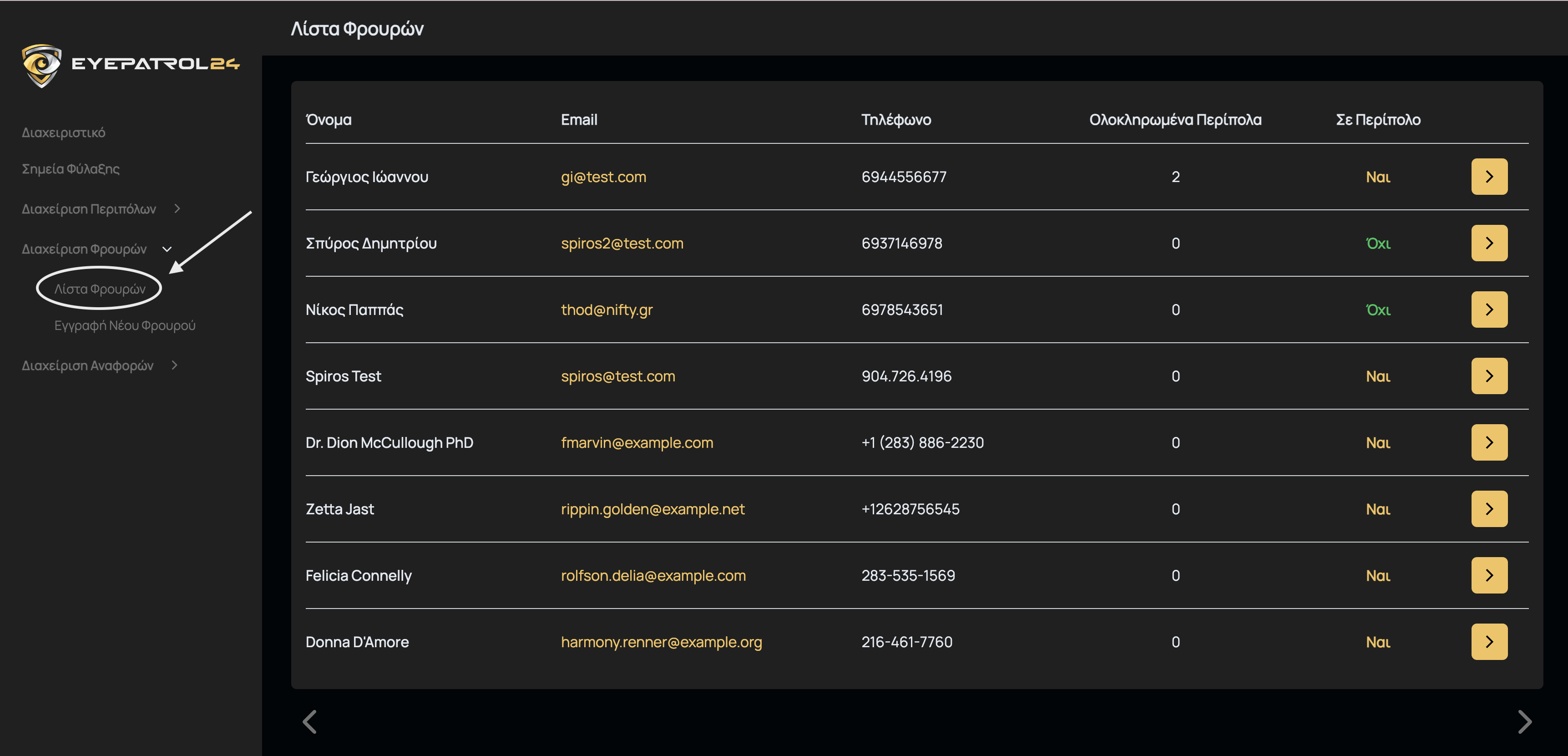
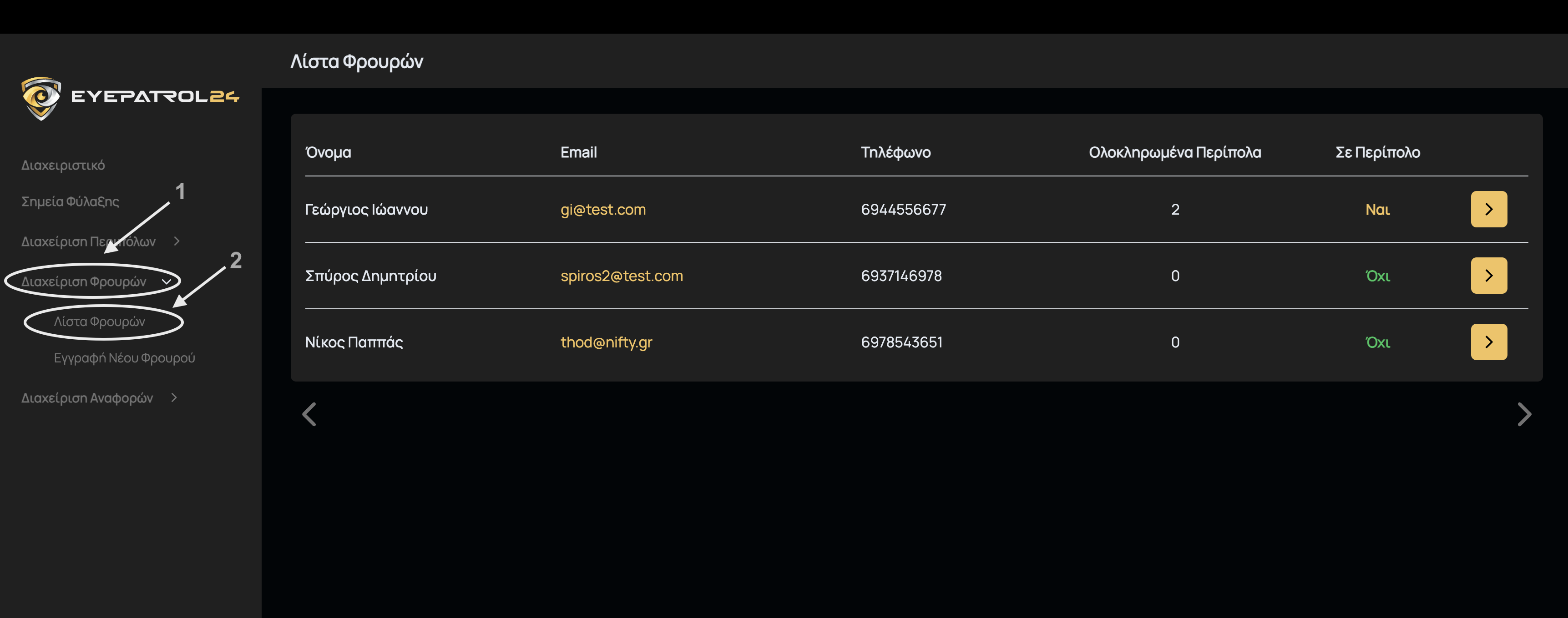
Για την προβολή του συνόλου των φρουρών που είναι καταχωρημένοι στην εφαρμογή, ο διαχειριστής επιλέγει «Διαχείριση Φρουρών» και από την αναδυόμενη λίστα επιλέγει «Λίστα Φρουρών».
Επεξεργασία Φρουρών
Για την τροποποίηση των στοιχείων ενός φρουρού ή τη διαγραφή ενός φρουρού, ο διαχειριστής θα πρέπει να ακολουθήσει τα παρακάτω βήματα:
Βήμα 1ο
Για την προβολή του συνόλου των φρουρών που είναι καταχωρημένοι στην εφαρμογή, ο διαχειριστής επιλέγει «Διαχείριση Φρουρών» και από την αναδυόμενη λίστα επιλέγει «Λίστα Φρουρών».
Από την λίστα που θα εμφανιστεί στην κύρια οθόνη, επιλέγει τον φρουρό που επιθυμεί να επεξεργαστεί.

Βήμα 2ο
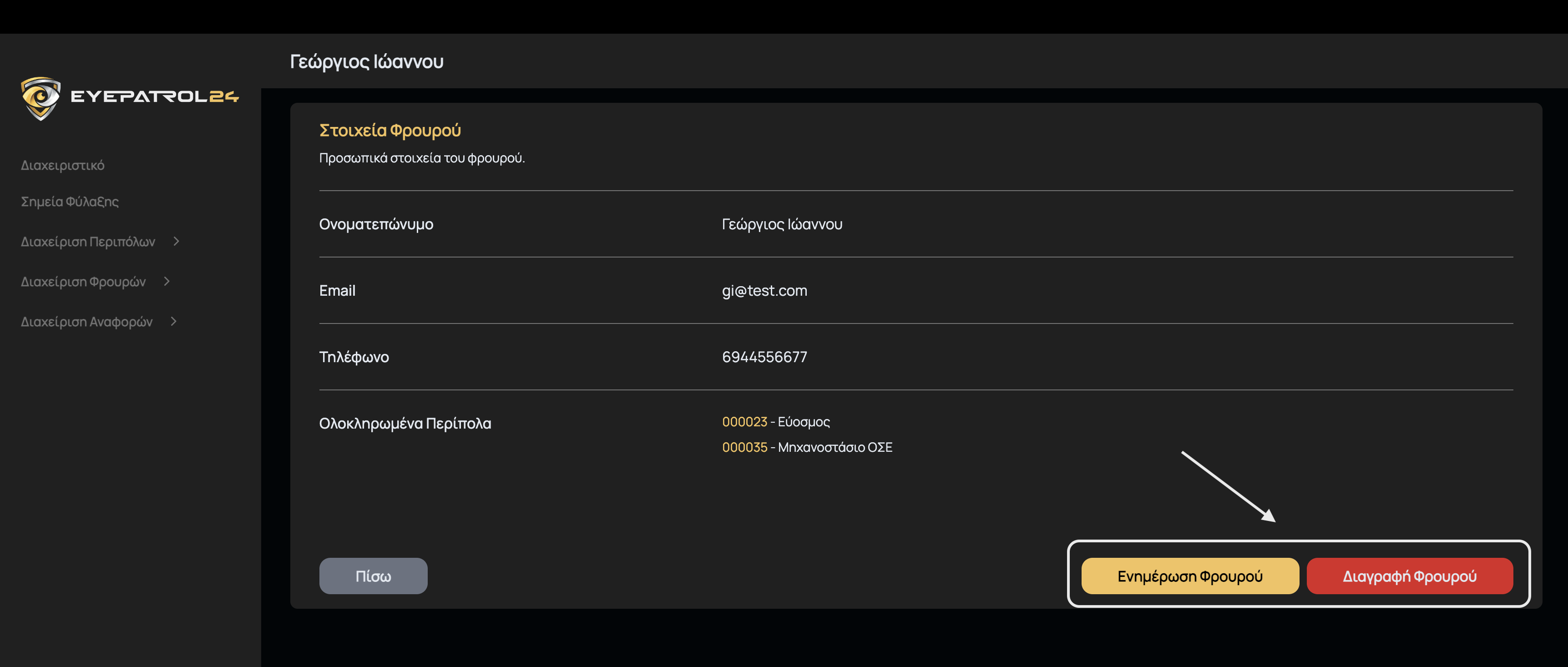
Στην επόμενη οθόνη θα εμφανιστεί η καρτέλα με τα στοιχεία του φρουρού. Σε αυτό το σημείο, εάν ο διαχειριστής επιθυμεί να διαγράψει τον φρουρό επιλέγει «Διαγραφή Φρουρού». Διαφορετικά, για να τροποποιήσει τα στοιχεία του φρουρού επιλέγει «Ενημέρωση Φρουρού».
Βήμα 3ο
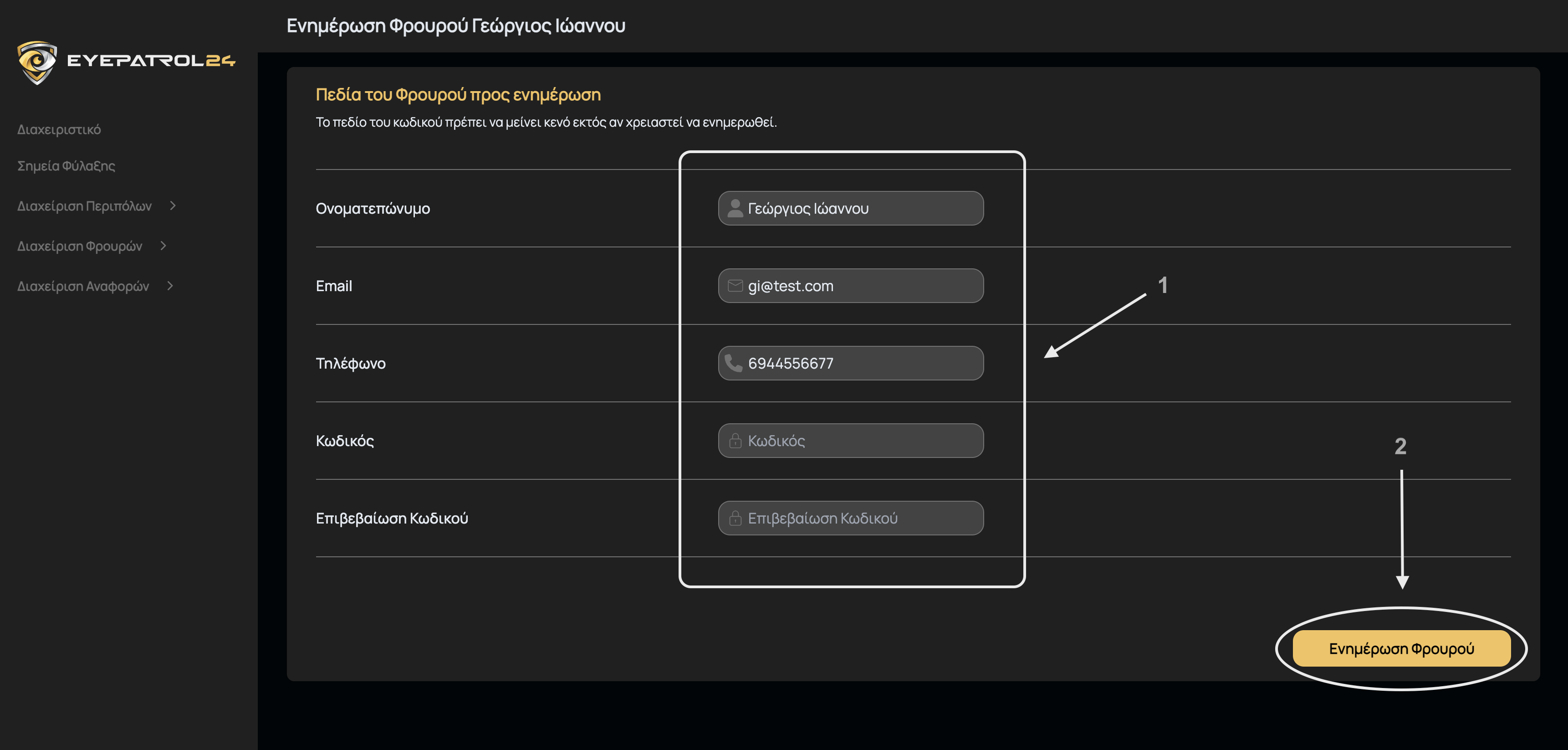
Στη συνέχεια, ο διαχειριστής τροποποιεί τα στοιχεία που επιθυμεί και επιλέγει «Ενημέρωση Φρουρού», ώστε να ολοκληρώσει την επεξεργασία των στοιχείων του φρουρού.
Λίστα Φρουρών
Ο διαχειριστής έχει τη δυνατότητα να δει το σύνολο των φρουρών μέσω της οθόνης «Λίστα Φρουρών». Σε αυτή τη λίστα διακρίνονται τα βασικά στοιχεία κάθε φρουρού, καθώς και ο συνολικός αριθμός των ολοκληρωμένων περιπόλων του. Πατώντας το βέλος στα δεξιά κάθε φρουρού εμφανίζεται η καρτέλα του φρουρού με αναλυτικότερες πληροφορίες.