# Διαχείριση Φρουρών
Οδηγίες διαχείρισης φρουρών.
# Δημιουργία Φρουρού
Για την δημιουργία ενός **νέου** φρουρού στην εφαρμογή, ο διαχειριστής θα πρέπει να ακολουθήσει τα παρακάτω βήματα:
##### Βήμα 1ο
Aπό το κύριο μενού, που βρίσκεται στην αριστερή μπάρα της οθόνης, ο διαχειριστής επιλέγει «**Διαχείριση Φρουρών**» και από την αναδυομενή λίστα επιλέγει «**Εγγραφή Νέου Φρουρού**» για να μεταφερθεί στη φόρμα εγγραφής νέου φρουρού.
[](https://docs.eyepatrol24.com/uploads/images/gallery/2024-05/pFaimage.png)
##### Βήμα 2ο
Έπειτα εισάγει τα στοιχεία του φρουρού στη φόρμα και επιλέγει «**Εγγραφή Φρουρού**». Το **Email** και ο **κωδικός** που θα εισάγει, θα αποτελούν τα **διαπιστευτήρια του φρουρού για την είσοδο του στην εφαρμογή κινητού**.
#### Προβολή φρουρών
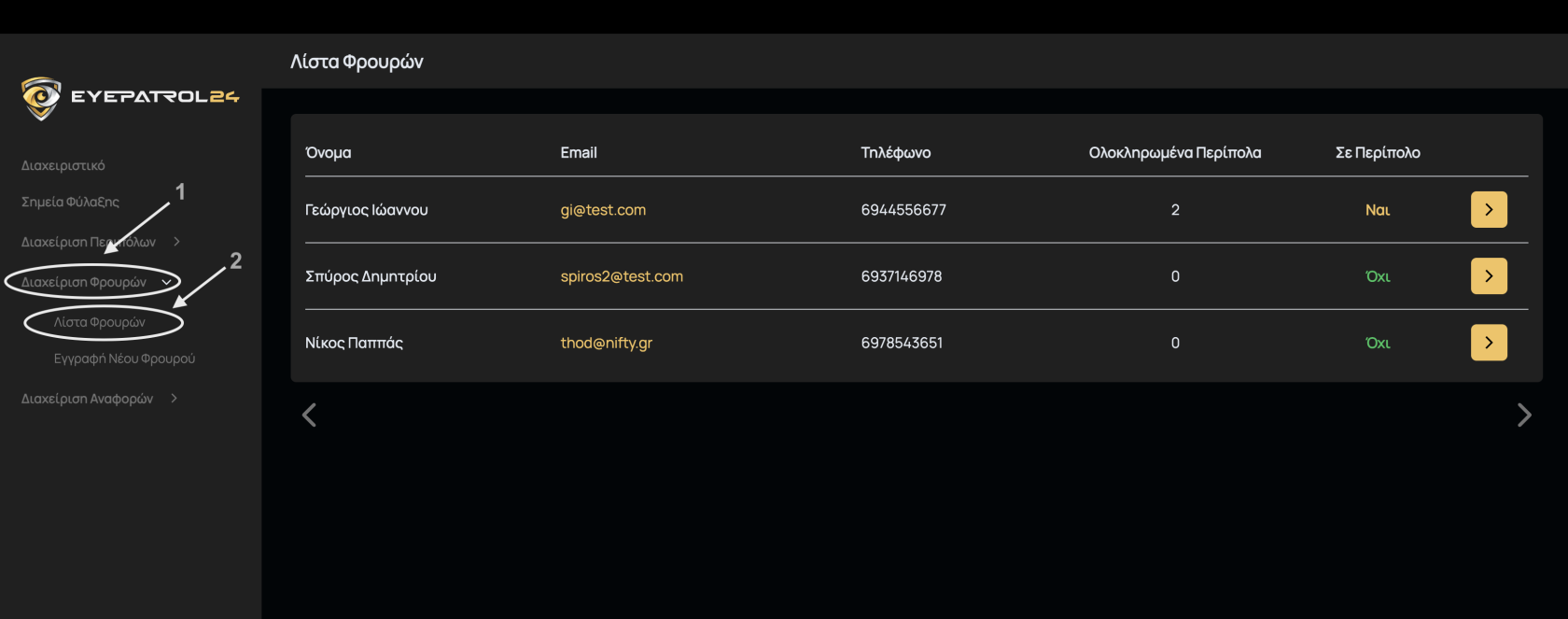
Για την προβολή του συνόλου των φρουρών που είναι καταχωρημένοι στην εφαρμογή, ο διαχειριστής επιλέγει «**Διαχείριση Φρουρών**» και από την αναδυόμενη λίστα επιλέγει «**Λίστα Φρουρών**».
[](https://docs.eyepatrol24.com/uploads/images/gallery/2024-05/1qjimage.png)
# Επεξεργασία Φρουρών
Για την **τροποποίηση των στοιχείων** ενός φρουρού ή τη **διαγραφή** ενός φρουρού, ο διαχειριστής θα πρέπει να ακολουθήσει τα παρακάτω βήματα:
##### Βήμα 1ο
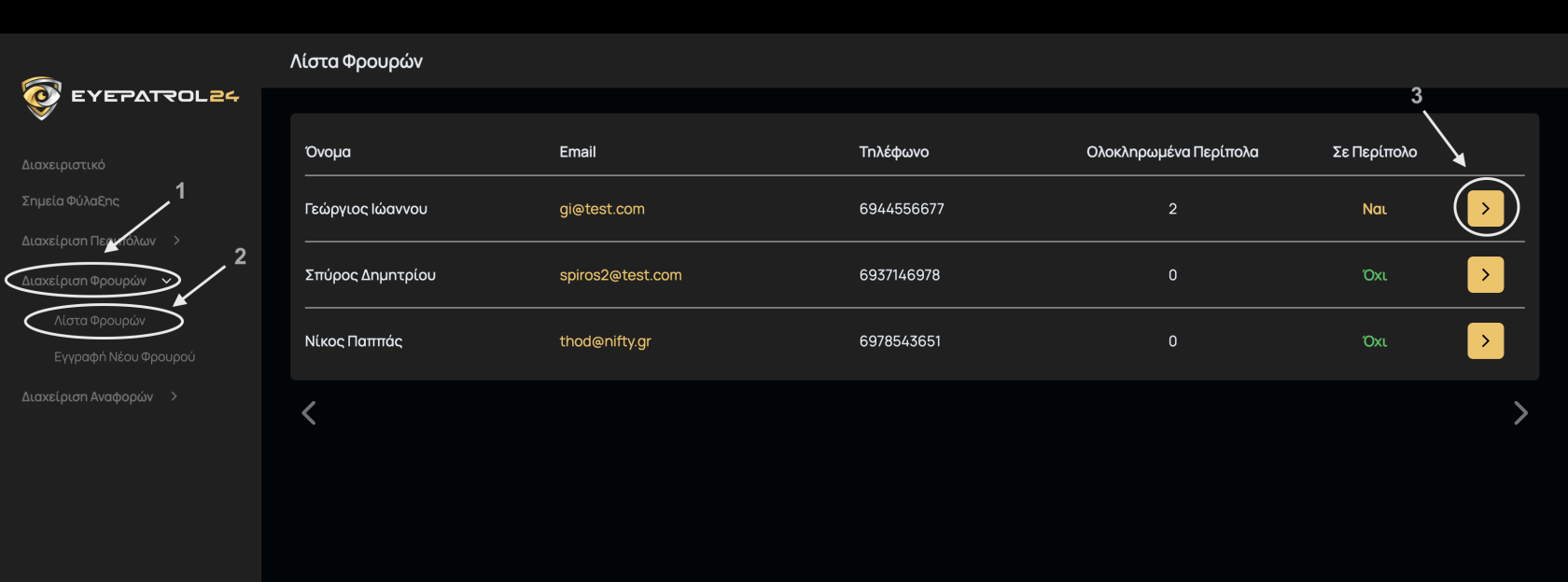
Για την προβολή του συνόλου των φρουρών που είναι καταχωρημένοι στην εφαρμογή, ο διαχειριστής επιλέγει «**Διαχείριση Φρουρών**» και από την αναδυόμενη λίστα επιλέγει «**Λίστα Φρουρών**».
Από την λίστα που θα εμφανιστεί στην κύρια οθόνη, επιλέγει τον φρουρό που επιθυμεί να επεξεργαστεί.
##### Βήμα 2ο
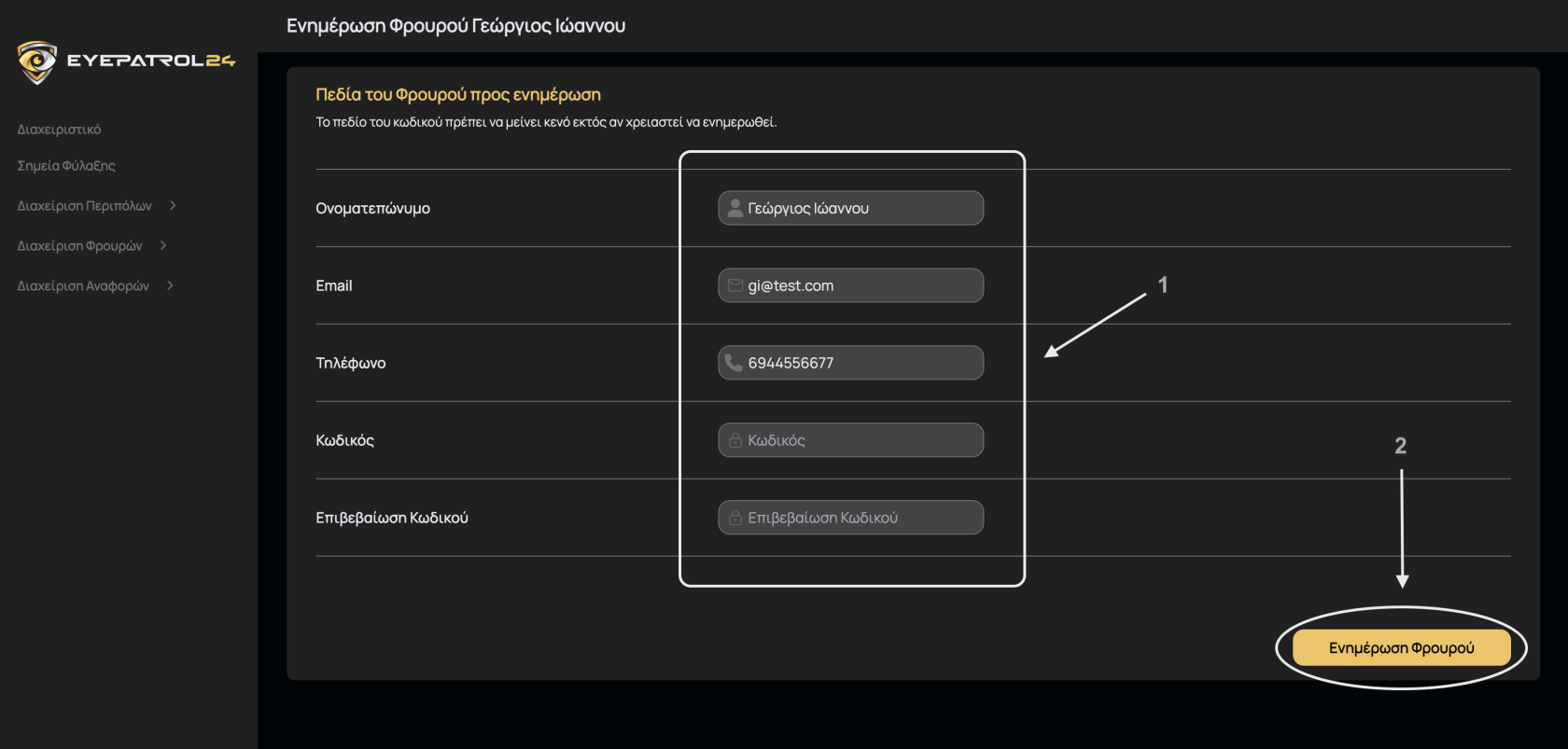
Στην επόμενη οθόνη θα εμφανιστεί η καρτέλα με τα στοιχεία του φρουρού. Σε αυτό το σημείο, εάν ο διαχειριστής επιθυμεί **να διαγράψει τον φρουρό** επιλέγει «**Διαγραφή Φρουρού**». Διαφορετικά, για να τροποποιήσει τα στοιχεία του φρουρού επιλέγει **«Ενημέρωση Φρουρού».**
[](https://docs.eyepatrol24.com/uploads/images/gallery/2024-05/vhDimage.png)
##### Βήμα 3ο
Στη συνέχεια, ο διαχειριστής τροποποιεί τα στοιχεία που επιθυμεί και επιλέγει **«Ενημέρωση Φρουρού»**, ώστε να ολοκληρώσει την επεξεργασία των στοιχείων του φρουρού.
[](https://docs.eyepatrol24.com/uploads/images/gallery/2024-05/bxximage.png)
# Λίστα Φρουρών
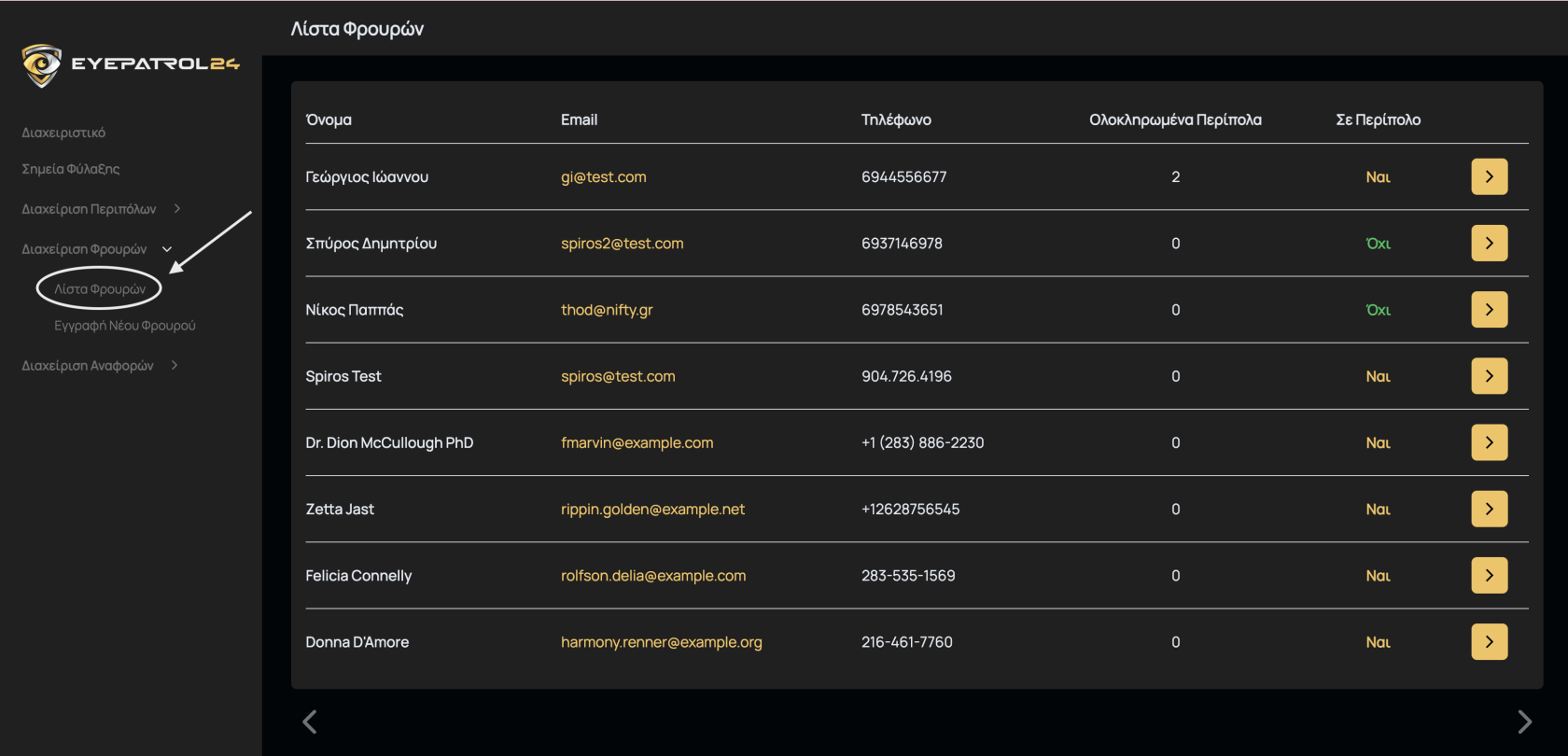
Ο διαχειριστής έχει τη δυνατότητα να δει το σύνολο των φρουρών μέσω της οθόνης «**Λίστα Φρουρών**». Σε αυτή τη λίστα διακρίνονται τα βασικά στοιχεία κάθε φρουρού, καθώς και ο συνολικός αριθμός των ολοκληρωμένων περιπόλων του. Πατώντας το βέλος στα δεξιά κάθε φρουρού εμφανίζεται η καρτέλα του φρουρού με αναλυτικότερες πληροφορίες.
[](https://docs.eyepatrol24.com/uploads/images/gallery/2024-05/qoNimage.png)